Direction du Système d’Information et du Numérique

Direction du Système d’Information et du Numérique

Offre Numérique – personnel

Accédez à l’ensemble des services numériques qui accompagnent vos missions quotidiennes au sein de l’Université de Montpellier!

Mes services

Stockage de données

Guide du numérique pour les nouveaux arrivants - personnel

Vous êtes enseignant-chercheur ou personnel administratif et vous venez d’arriver à l’Université de Montpellier ? Bienvenue !

Nous vous proposons un guide pour découvrir les principaux services numériques à connaître pour vos premiers pas numériques à l’Université.

Articles et prochaines formations pour le personnel !

Articles

119588617_10207834-rt53uhkcafzk1p9c7ws72bv21994lmsytsuhdt7j9g (1) (1)

5 principes pour utiliser l’IA dans son activité professionnelle

119588617_10207834-rt53uhkcafzk1p9c7ws72bv21994lmsytsuhdt7j9g (1)

Découvrez l’Assistant IA de l’État, accessible aux personnels de l’UM

119588617_10207834

Compte UM bloqué après détection de compromission sur un appareil personnel

Modèle SAMR et stratégie d'hybridation des enseignements

Modèle SAMR et transformation pédagogique avec le numérique

Les podcasts PédagoN’UM rejoignent vos plateformes de podcast préférées !

Cabines « Examen à la demande » : un dispositif pour accompagner les étudiantes et étudiants dans leurs examens et évaluations en ligne

événements

Tutoriels et questions fréquentes

À l’Université de Montpellier, l’Assistant IA de LaSuite Numérique est accessible aux personnels disposant d’une adresse institutionnelle en @umontpellier.fr.

En revanche, les comptes @etu.umontpellier.fr et @cptext.umontpellier.fr ne permettent pas d’accéder à l’Assistant IA.

Pour modifier votre méthode d’authentification ou en ajouter une nouvelle (Esup Auth, application TOTP, clé de sécurité) :

  1. Connectez-vous à votre ENT.
  2. Accédez à la rubrique dédiée selon votre profil :
    • Personnel : Onglet Mon dossier > vignette Compte Informatique.
    • Étudiant : Onglet Espace Personnel > vignette Compte Informatique.
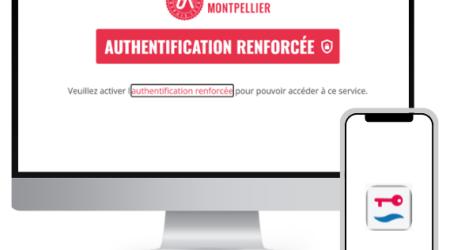
  3. Cliquez sur la rubrique AUTHENTIFICATION RENFORCÉE.
  4. Choisissez la méthode souhaitée et suivez les instructions à l’écran pour l’activer.

Note : Il est fortement recommandé de configurer au moins deux méthodes (ex. l’application Esup Auth + la liste de codes de secours) pour éviter tout blocage en cas de changement ou perte de Smartphone

Non. Le VPN de l’Université est réservé aux postes professionnels gérés par l’Université de Montpellier.

Il ne doit pas être installé sur un ordinateur personnel, car la connexion VPN permet d’accéder à des ressources internes du système d’information de l’Université. Pour des raisons de sécurité, cet accès nécessite donc l’utilisation d’un équipement professionnel administré et sécurisé par l’établissement.

Si vous avez besoin d’accéder à une ressource professionnelle à distance, utilisez votre ordinateur professionnel ou contactez l’assistance informatique afin d’identifier la solution adaptée.

Si vous changez de téléphone (nouvel appareil, renouvellement de mobile, réinitialisation complète de l’ancien téléphone, etc.), vous devez réinitialiser votre authentification renforcée (MFA) avant de configurer votre nouveau téléphone.

Étape 1 : Réinitialiser votre authentification renforcée (MFA)

Avant de pouvoir utiliser votre nouveau téléphone pour l’authentification renforcée, vous devez réinitialiser vos moyens d’authentification MFA.

Pour cela :

  1. Sur la page de connexion MFA, cliquez sur « Un problème ? ».
  2. Puis cliquez sur « Accéder à la gestion / réinitialisation de l’authentification renforcée ».
  3. Suivez la procédure de réinitialisation de votre authentification renforcée (MFA).

Important

Assurez-vous de disposer de vos moyens de récupération (adresse mail de secours et/ou numéro de téléphone enregistrés dans votre compte) afin de pouvoir réinitialiser votre accès de manière autonome.

Étape 2 : Activer l’authentification renforcée (MFA) sur votre nouveau téléphone

Une fois la réinitialisation effectuée, vous devez activer à nouveau l’authentification renforcée sur votre nouveau téléphone.

Pour vous guider pas à pas, consultez le tutoriel suivant :

Activer l’authentification renforcée (MFA) sur votre compte UM : guide pas à pas
L’authentification renforcée (MFA) sur votre compte UM : guide pas à pas – numérique

Bon à savoir

  • Il est recommandé d’effectuer cette procédure avant de vous séparer de votre ancien téléphone.
  • Le MFA ne se transfère pas automatiquement d’un téléphone à un autre.
  • Si vous n’avez plus accès à vos moyens d’authentification ou à vos moyens de récupération, contactez le support de la DSIN afin d’obtenir de l’aide.


Pour obtenir une mesure représentative, il est recommandé de fermer les applications utilisant Internet, d’éviter les téléchargements en cours et, si possible, d’effectuer le test depuis un ordinateur connecté en réseau filaire plutôt qu’en Wi-Fi.