Utilisez le portail applicatif pour ouvrir vos applications métiers.
Depuis l’ENT, vous pouvez accéder à vos applications métiers à distance grâce au portail applicatif.
Ce portail permet d’ouvrir les applications pour lesquelles vous disposez d’une habilitation selon votre profil.
Prérequis : l’accès aux applications du portail applicatif nécessitent obligatoirement une connexion au VPN institutionnel. L’utilisation de ce VPN est réservée aux postes professionnels.
À savoir
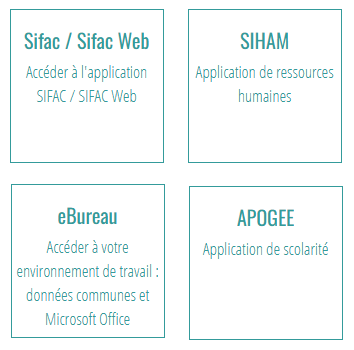
Depuis l’ENT, plusieurs vignettes permettent d’accéder aux applications métiers.
Vous pouvez par exemple voir les vignettes suivantes :
- Sifac / Sifac Web : application financière ;
- SIHAM : application de ressources humaines ;
- eBureau : environnement de travail Windows à distance, données communes et Microsoft Office ;
- Apogée : application de scolarité.
L’ensemble de ces vignettes vous redirigent vers le même espace : le portail applicatif.
étape 1 : Accéder au PORTAIL APPLICATIF
Connectez-vous à l’ENT, accédez au menu Outils puis cliquez sur la vignette du service souhaité pour accéder au portail applicatif.
étape 2 : Accéder au service souhaité
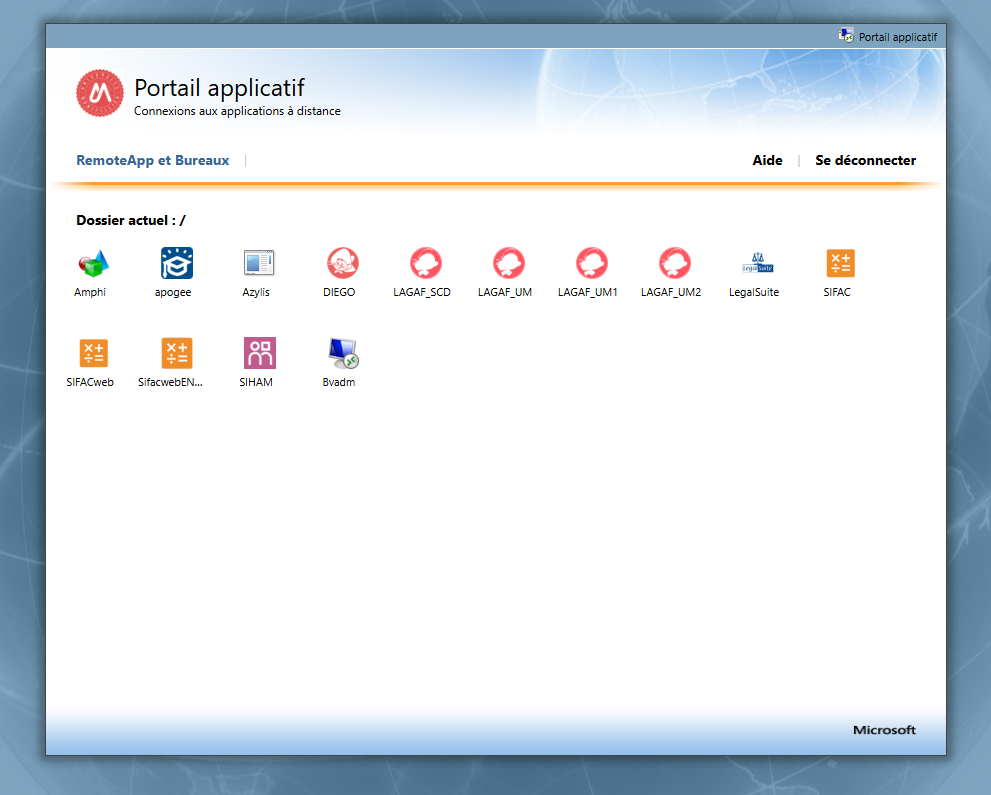
Une fois arrivé sur l’interface du portail applicatif et connecté grâce à vos identifiants institutionnels, cliquez sur l’application métier souhaitée pour la télécharger sur votre poste.
À noter : Tous les utilisateurs ne voient pas les mêmes applications. L’affichage dépend des droits associés à votre compte.
étape 3 : Exécuter l'application
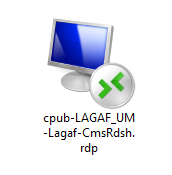
Cliquez ensuite sur l’application téléchargée pour la démarrer depuis votre poste.
étape 4 : se connecter à l'application
Important : Les personnes externes (LIRMM, ENSCM, Polytech Montpellier, etc.), c’est à dire dont les postes de travail ne sont PAS gérés par la DSIN sont invités à se référer à la partie « Connexion pour les personnels externes » du tutoriel.
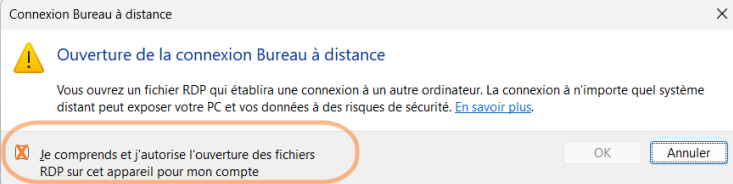
1. Cocher « Je comprends et j’autorise l’ouverture des fichiers RDP sur cet appareil pour mon
compte » puis cliquer sur « OK » pour valider.
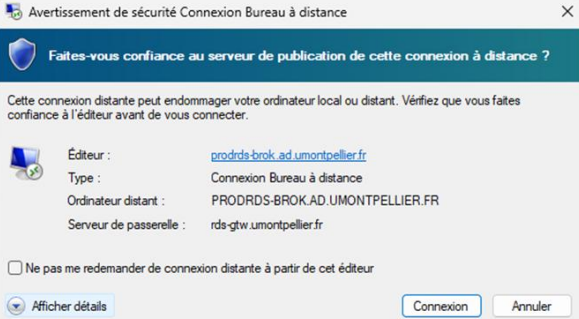
2. À l’exécution du fichier, cliquer sur « Connexion » :
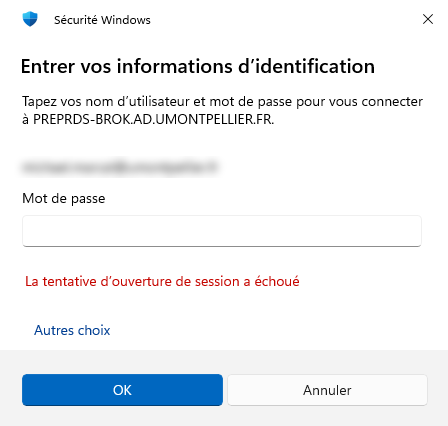
3. Saisir à nouveau vos identifiants institutionnels :
Connexion pour les personnels externes
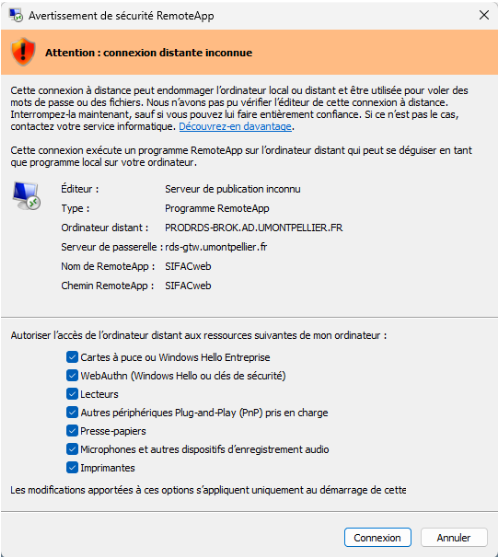
Les personnes externes (LIRMM, ENSCM, Polytech Montpellier, etc), c’est à dire dont les postes de travail ne sont PAS gérés par la DSIN, continueront de voir afficher les nouvelles fenêtres apparues en avril.
- La fenêtre de connexion possède un bandeau orange.
- La mémorisation des choix n’est pas possible.
- Veuillez sélectionner TOUS les paramètres qui vont sont proposés (voir capture ci-dessous)
Pour autoriser la remontée de vos ressources locales (accès à vos fichiers, impression et copier-coller…), cocher toutes les cases correspondantes avant de valider la « Connexion » :
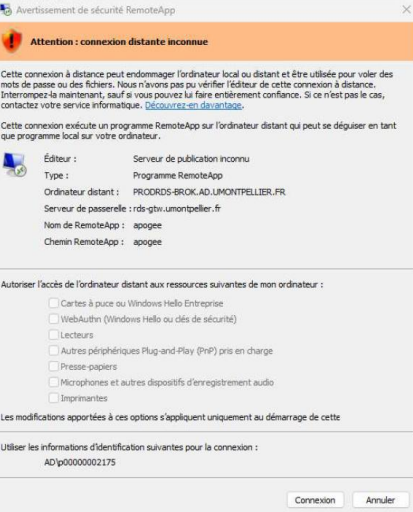
Que faire en cas de paramètres grisés ?
Dans certaines situations, les paramètres de la fenêtre sont grisés et il est impossible d’en sélectionner et/ou de les modifier pouvant ainsi empêcher l’utilisation d’imprimantes ou du presse-papier, par exemple.
Cela est dû au fait qu’un ancien fichier de connexion RDP a été ouvert et/ou que la session auprès du portail n’est pas correctement déconnectée.
Solution
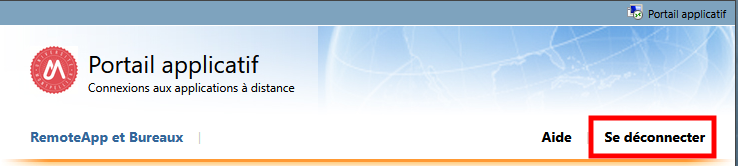
- Se déconnecter du portail en cliquant sur « Se déconnecter »
Le fait de fermer une application puis le navigateur (ou l’onglet correspondant) ne suffit PAS car la session distante reste active durant 15 minutes.
Afin que la session distante soit réellement déconnectée, il est nécessaire de s’assurer de bien sélectionner l’option au même intitulé que l’accueil du portail.
- Retourner sur l’ENT, sélectionner la vignette de l’application concernée pour
retélécharger un nouveau fichier RDP de connexion
- Ouvrir ce nouveau fichier RDP, les choix devraient être à nouveau modifiables