




Direction du Système d’Information et du Numérique

Direction du Système d’Information et du Numérique

Offre numérique – étudiants

Bienvenue à l’Université de Montpellier !

Retrouvez sur cet espace tous les services numériques dont vous avez besoin pour démarrer et réussir votre parcours : accès à vos cours, outils de communication, Wi-Fi, gestion de votre compte informatique ou encore ressources pédagogiques.

Mes services

Guide du numérique pour les nouveaux arrivants - étudiant

Vous êtes étudiant et vous venez d’arriver à l’Université de Montpellier ? Bienvenue !

Nous vous proposons un guide pour découvrir les principaux services numériques à connaître pour vos premiers pas numériques à l’Université.

Articles récents pour étudiants

AdobeStock_1722126752

Victime de phishing : pourquoi la honte empêche de signaler et pourquoi il faut agir

SobriUM

DSIN – SobriUM : quand la donnée devient un levier de sobriété énergétique

mfa-2

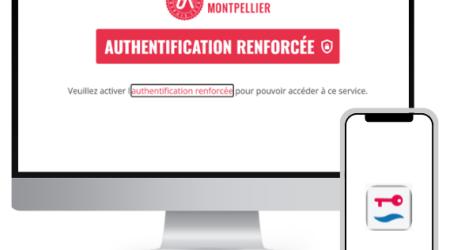
L’authentification renforcée : améliorer la sécurité numérique à l’Université de Montpellier

GenIA-lUM-1

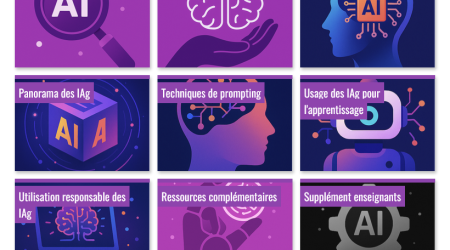
Deux espaces pour explorer l’intelligence artificielle pour la formation à l’UM

GenIA lUM

Formation GenIA l’UM, les fondamentaux

Tutoriels pour étudiants

Si vous arrivez sur un écran de connexion « Centre de Services » au lieu du CAS de l’UM, c’est que le délai de maintien de la session du mécanisme d’authentification centralisé de l’UM est échu (« time out » du CAS).

3 solutions de contournement au choix :

  1. Fermer tous les onglets du Centre de Services, vider la mémoire cache de votre navigateur (CTRL+MAJ+SUPPR) pour supprimer les informations de cookies, mémoire cache, connexions actives et données de site hors connexion puis accéder à nouveau au Centre de Services via l’ENT.
  2. Ouvrir une fenêtre de navigation privée (CTRL+MAJ+P sur Firefox et CTRL+MAJ+N  sur Chrome) puis se rendre sur le Centre de Services comme d’habitude.
  3. Fermer tous les onglets du Centre de Services, fermer le navigateur et le rouvrir. (ne fonctionne pas systématiquement)

Dans tous les cas, tout devrait revenir ‘en ordre’ après une nuit quand les 2 sessions (CAS et Centre de Services) auront été réinitialisées.

Le compte informatique étudiant, qui conditionne l’accès aux ressources numériques de l’Université de Montpellier (ENT, plateformes pédagogiques, ressources documentaires, services numériques associés), est désactivé automatiquement le 31 décembre de l’année de fin d’études.

À partir de cette date, l’accès aux services numériques de l’Université de Montpellier n’est plus actif.

Besoin d’un délai supplémentaire ?

Si vous avez besoin de consulter temporairement les ressources numériques après le 31 décembre (par exemple pour récupérer des documents ou des informations importantes), vous pouvez demander une prolongation exceptionnelle de votre compte.

  • Durée maximale : 1 mois
  • Prolongation possible une seule fois
  • La demande doit être effectuée après le 31 décembre
  • Aucune prolongation au-delà de ce délai n’est possible

À retenir :

  • Il est recommandé d’anticiper la récupération de vos documents et contenus personnels avant le 31 décembre.
  • Passé le mois de prolongation, le compte est définitivement désactivé et l’accès aux ressources numériques de l’Université de Montpellier n’est plus possible.

Cette erreur apparaît lorsque **un de vos appareils (ordinateur, smartphone, tablette…) tente d’accéder à votre messagerie avec un mauvais mot de passe, même si votre connexions à l’ENT via le navigateur fonctionne. Un ancien mot de passe peut être encore enregistré dans une application mail (Outlook, Thunderbird, Mail iPhone/Android…).
Vérifiez et mettez à jour le mot de passe sur tous vos appareils, ou supprimez puis recréez le compte mail. Une fois corrigé, la connexion au webmail redevient possible.

Si le problème persiste, vous pouvez créer un ticket dans le centre de services.

Associé la FAQ à l’offre numérique : https://numerique.umontpellier.fr/fiche-offre-num/mail-zimbra/

  • Rendez-vous sur : https://ent.umontpellier.fr
  • Cliquez sur : 1ère Connexion / Problème de connexion
  • Saisissez votre adresse mail institutionnelle, puis cliquez sur Suivant.
  • Un lien de réinitialisation sera envoyé sur votre adresse mail de secours.
  • Si vous ne recevez pas le lien, vérifiez votre dossier SPAMS / Courriers indésirables.

Si votre adresse mail de secours n’est plus active, déposez une demande d’assistance via ce formulaire.

Cette procédure est à utiliser uniquement si vous n’avez plus accès à vos moyens d’authentification renforcée, à savoir :

  • L’application « Esup Auth »
  • Votre générateur de code TOTP
  • Votre clé de sécurité (Physique ou Biométrique)

Pour récupérer votre accès:

  • Sur la page de connexion MFA, cliquez sur « Un problème ? »
  • Puis cliquez sur « Accéder à la gestion / réinitialisation de l’authentification renforcée »

Une page s’affiche vous permettant de commencer la procédure :

  • Cliquez sur « Envoyer le code »
    Un code sera envoyé à votre adresse mail de secours.
    Un second mail sera envoyé à votre adresse UM, à titre informatif uniquement (aucune action à faire).

    Attention : si trop de tentatives d’envoi de code sont effectuées, l’accès sera bloqué.
    Dans ce cas, il faudra contacter le support de la DSIN pour récupérer votre accès.

  • Dans la même page, entrez le code reçu sur votre adresse mail de secours et validez.
  • Cliquez maintenant sur la vignette « LISTE DE CODES » et sur « Activer »
  • Une liste de plusieurs codes temporaires à usage unique s’affichera à l’écran.

Que faire une fois que j’ai récupéré mes moyens habituels ?

Une fois que vous avez de nouveau accès, reprenez l’utilisation classique de l’authentification renforcée.
Si vous avez un nouveau téléphone, vous pouvez suivre à nouveau la procédure d’activation.