Direction du Système d’Information et du Numérique

Direction du Système d’Information et du Numérique

Offre numérique – étudiants

Bienvenue à l’Université de Montpellier !

Retrouvez sur cet espace tous les services numériques dont vous avez besoin pour démarrer et réussir votre parcours : accès à vos cours, outils de communication, Wi-Fi, gestion de votre compte informatique ou encore ressources pédagogiques.

Mes services

Guide du numérique pour les nouveaux arrivants - étudiant

Vous êtes étudiant et vous venez d’arriver à l’Université de Montpellier ? Bienvenue !

Nous vous proposons un guide pour découvrir les principaux services numériques à connaître pour vos premiers pas numériques à l’Université.

Articles récents pour étudiants

119588617_10207834

Compte UM bloqué après détection de compromission sur un appareil personnel

AdobeStock_1722126752

Victime de phishing : pourquoi la honte empêche de signaler et pourquoi il faut agir

SobriUM

DSIN – SobriUM : quand la donnée devient un levier de sobriété énergétique

mfa-2

L’authentification renforcée : améliorer la sécurité numérique à l’Université de Montpellier

GenIA-lUM-1

Deux espaces pour explorer l’intelligence artificielle pour la formation à l’UM

Tutoriels pour étudiants

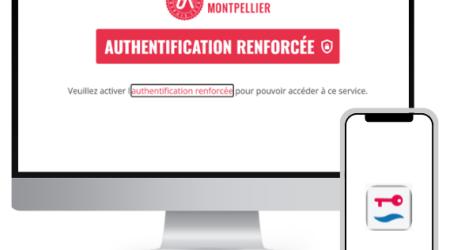
Si vous changez de téléphone (nouvel appareil, renouvellement de mobile, réinitialisation complète de l’ancien téléphone, etc.), vous devez réinitialiser votre authentification renforcée (MFA) avant de configurer votre nouveau téléphone.

Étape 1 : Réinitialiser votre authentification renforcée (MFA)

Avant de pouvoir utiliser votre nouveau téléphone pour l’authentification renforcée, vous devez réinitialiser vos moyens d’authentification MFA.

Pour cela :

  1. Sur la page de connexion MFA, cliquez sur « Un problème ? ».
  2. Puis cliquez sur « Accéder à la gestion / réinitialisation de l’authentification renforcée ».
  3. Suivez la procédure de réinitialisation de votre authentification renforcée (MFA).

Important

Assurez-vous de disposer de vos moyens de récupération (adresse mail de secours et/ou numéro de téléphone enregistrés dans votre compte) afin de pouvoir réinitialiser votre accès de manière autonome.

Étape 2 : Activer l’authentification renforcée (MFA) sur votre nouveau téléphone

Une fois la réinitialisation effectuée, vous devez activer à nouveau l’authentification renforcée sur votre nouveau téléphone.

Pour vous guider pas à pas, consultez le tutoriel suivant :

Activer l’authentification renforcée (MFA) sur votre compte UM : guide pas à pas
L’authentification renforcée (MFA) sur votre compte UM : guide pas à pas – numérique

Bon à savoir

  • Il est recommandé d’effectuer cette procédure avant de vous séparer de votre ancien téléphone.
  • Le MFA ne se transfère pas automatiquement d’un téléphone à un autre.
  • Si vous n’avez plus accès à vos moyens d’authentification ou à vos moyens de récupération, contactez le support de la DSIN afin d’obtenir de l’aide.


Pour obtenir une mesure représentative, il est recommandé de fermer les applications utilisant Internet, d’éviter les téléchargements en cours et, si possible, d’effectuer le test depuis un ordinateur connecté en réseau filaire plutôt qu’en Wi-Fi.

Les résultats indiquent généralement :

  • le débit descendant (download), utilisé pour la consultation de sites web, le streaming ou le téléchargement ;
  • le débit montant (upload), utilisé pour l’envoi de fichiers ou les visioconférences ;
  • la latence (ping), qui mesure le temps de réponse de la connexion.

Un test de débit permet de mesurer les performances de votre connexion Internet (débit descendant, débit montant et latence). Il peut être utile pour identifier l’origine d’un problème de connexion ou vérifier la qualité de votre accès réseau.

Vérifiez tout d’abord que vous entrez correctement votre identifiant (du type

Si vous êtes sûr(e) que les informations saisies sont correctes et si votre inscription a été faite au minimum 15 minutes auparavant, contactez votre service de scolarité.