
La sécurité et la confidentialité des données de l’établissement constituent une priorité absolue pour l’Université de Montpellier.

Usage d'outils de messagerie
Certains outils de messagerie ne fonctionnent pas localement sur votre ordinateur mais fonctionnent sur Internet, dans le « cloud ».
Le cloud est un service qui vous permet de stocker et d’accéder à vos fichiers ou à des logiciels via Internet, plutôt que de les conserver uniquement sur votre ordinateur.
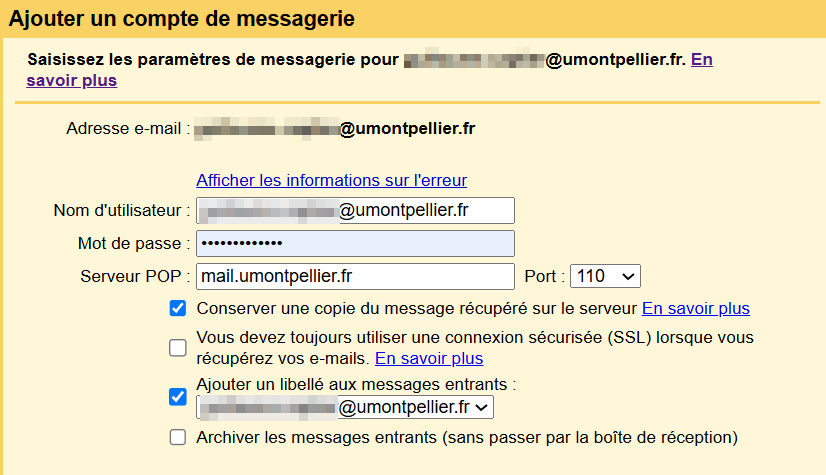
Ces outils posent alors une première difficulté car ils nécessitent, pour fonctionner, d’utiliser votre compte et mot de passe UM à votre place. Concrètement, cela revient à partager avec une entité tierce votre mot de passe institutionnel, ce qui est formellement interdit dans la charte informatique de l’établissement.
De plus, ces outils peuvent analyser vos messages et synchroniser vos données (e-mails, contacts, calendriers,…), et exposent ainsi des informations sensibles de l’établissement ou des données personnelles à des risques de fuite. Cela amène donc une deuxième difficulté sur la confidentialité de vos échanges.
Nous vous rappelons également que la charte informatique de l’établissement vous demande de ne pas mélanger votre sphère privée et votre sphère professionnelle.
Il n’est donc pas autorisé de transférer vos e-mails professionnels vers une adresse e-mail personnelle, d’autant plus lorsque celle-ci peut également poser question sur la confidentialité des données (Gmail, Yahoo, Hotmail…).
Recommandations
Pour consulter votre messagerie universitaire, utilisez des outils respectueux de la sécurité et la confidentialité de vos données.
Le premier choix est d’utiliser Zimbra directement avec un navigateur Internet (Mozilla Firefox par exemple).
En complément, si vous souhaitez synchroniser votre téléphone mobile (pour le personnel uniquement), vous pouvez utiliser une synchronisation (cliquez ici pour consulter la documentation).

Si ces premières propositions ne conviennent pas à votre usage et sans garantie de support de la DSIN, nous vous recommandons les logiciels suivants :
 Windows
Mozilla Thunderbird
 MacOS
Mozilla Thunderbird
MacOS
Mozilla Thunderbird  GNU/Linux
Mozilla Thunderbird, Gnome Evolution
iPhone
Pas de recommandation à l’heure actuelle
 Android
Thunderbird mobile, K-9 mail
A contrario, nous vous recommandons de ne pas utiliser les logiciels suivants (liste non exhaustive) dont l’usage implique la transmission de vos identifiants universitaires :
- webmail « Gmail » configuré pour se connecter à la messagerie de l’université ;
- application mobile et webmail « MyMail » et « Mail.ru » ;
- application mobile « BlueMail » et « TypeApp » ;
- application mobile « Outlook Mobile » ;
- application PC/Mac « Outlook New ».
Important : l’utilisation d’adresse e-mail de l’université dans Outlook New est désormais bloquée ; aucune nouvelle configuration n’est autorisée.
Questions fréquentes
Puis-je installer le VPN de l’Université sur mon ordinateur personnel ?
Non. Le VPN de l’Université est réservé aux postes professionnels gérés par l’Université de Montpellier.
Il ne doit pas être installé sur un ordinateur personnel, car la connexion VPN permet d’accéder à des ressources internes du système d’information de l’Université. Pour des raisons de sécurité, cet accès nécessite donc l’utilisation d’un équipement professionnel administré et sécurisé par l’établissement.
Si vous avez besoin d’accéder à une ressource professionnelle à distance, utilisez votre ordinateur professionnel ou contactez l’assistance informatique afin d’identifier la solution adaptée.
Puis-je transférer mes e-mails professionnels vers une adresse personnelle ?
Non. La charte informatique demande de ne pas mélanger la sphère privée et la sphère professionnelle. Il n’est donc pas autorisé de transférer ses e-mails professionnels vers une adresse personnelle, notamment vers des services comme Gmail, Yahoo ou Hotmail.
Quel outil utiliser en priorité pour consulter ma messagerie universitaire ?
La DSIN recommande en premier lieu d’utiliser Zimbra directement depuis un navigateur Internet, par exemple Mozilla Firefox. Cette solution permet de consulter sa messagerie universitaire sans transmettre ses identifiants UM à un service tiers.
Pourquoi certains outils de messagerie sont-ils déconseillés ?
Certains outils de messagerie fonctionnent via des services en ligne externes appelés « Cloud » et nécessitent d’utiliser vos identifiants UM à votre place. Cela revient à transmettre votre mot de passe institutionnel à un tiers, ce qui est interdit par la charte informatique et présente un risque pour la confidentialité des données.