Configurer un client de messagerie sur smartPhone et tablettes
Tutoriels
Une fois votre compte informatique institutionnel de l’Université de Montpellier activé (cf la documentation pour les étudiants et les personnels), vous pouvez profiter du logiciel de messagerie Zimbraaccessible depuis votre Environnement Numérique de Travail (ENT).
Pour consulter votre messagerie universitaire, utilisez des outils respectueux de la sécurité et la confidentialité de vos données.
Pour mieux vous accompagner dans le choix d’un outil alternatif à Zimbra et connaître les logiciels déconseillés, nous vous recommandons de consulter la ressource « Préconisations d’outils de messagerie ».
Avant de configurer votre messagerie Zimbra
Avant de pouvoir configurer un client de messagerie permettant d’envoyer et de recevoir des emails via votre compte institutionnel (), merci de suivre les étapes suivantes :
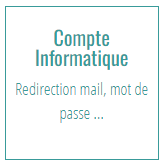
1. Accédez à votre ENT (Espace Numérique de Travail). 2. Cliquez sur « Compte Informatique« .
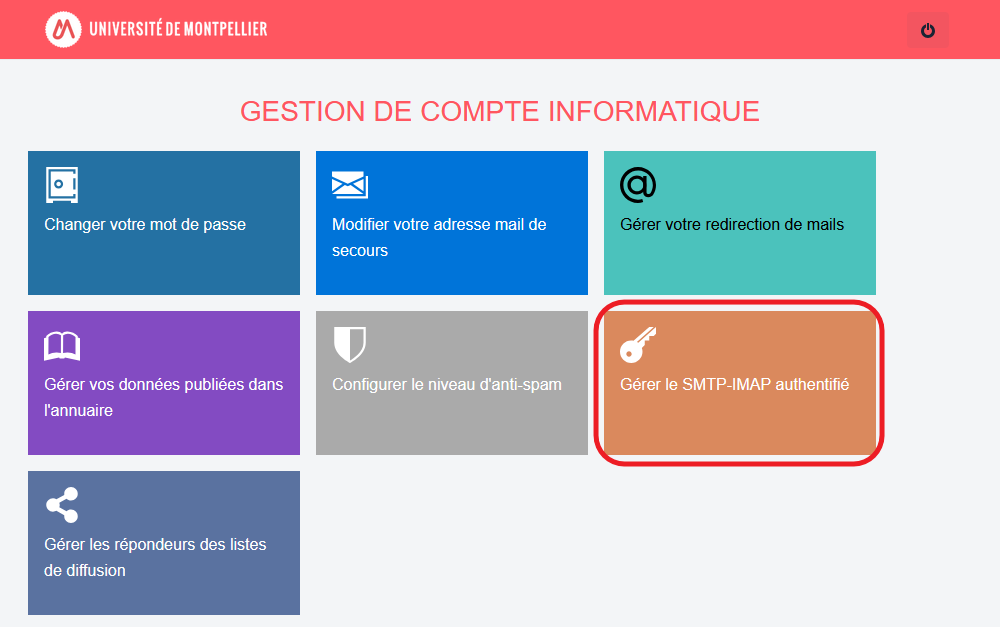
3. Sélectionnez « Gérer le SMTP-IMAP authentifié« 4. Cochez la case pour activer le SMTP/IMAP authentifié.
Une fois cette opération effectuée, vous trouverez ci-dessous la procédure pour configurer votre client de messagerie depuis votre smartphone et/ou tablette :
Attention, suite à un dysfonctionnement propre à Samsung, il est nécessaire d’utiliser l’application mobile Gmail pour accéder à vos messages depuis votre téléphone mobile. Aucune donnée n’est échangée avec Google.
Etape 1 :
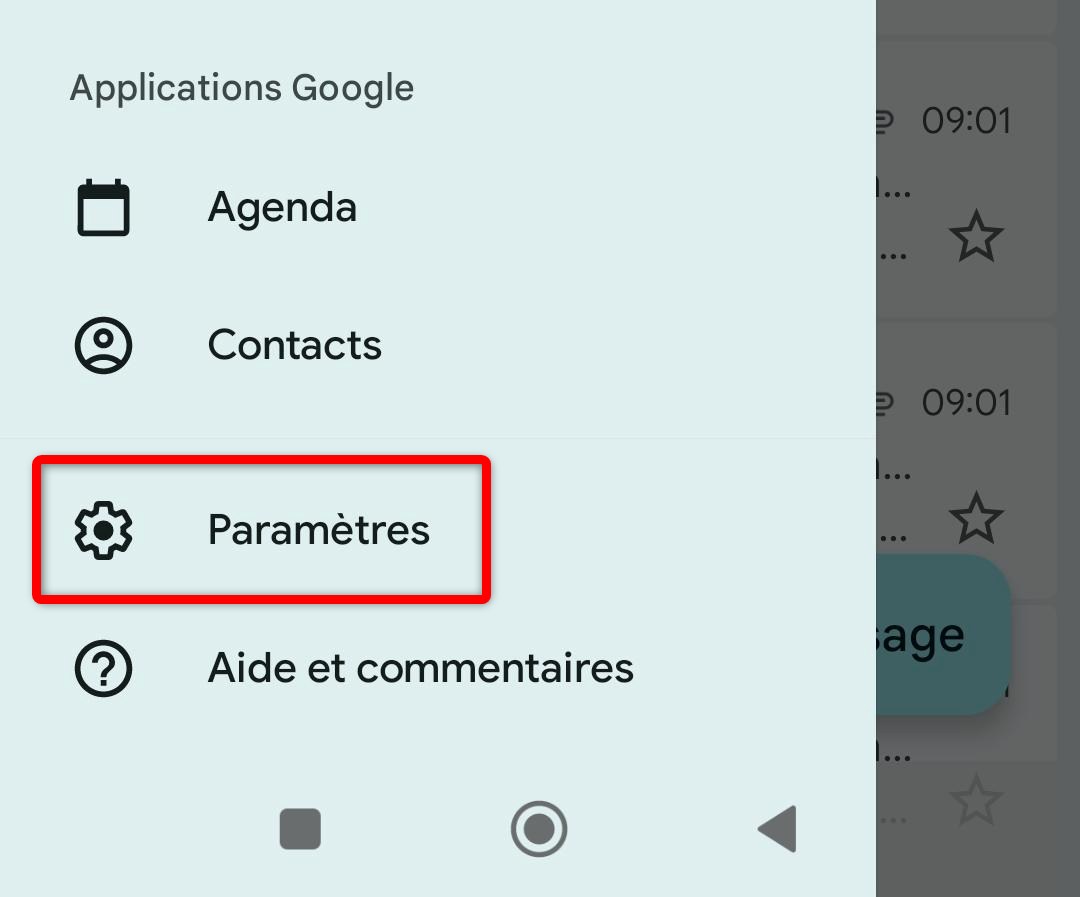
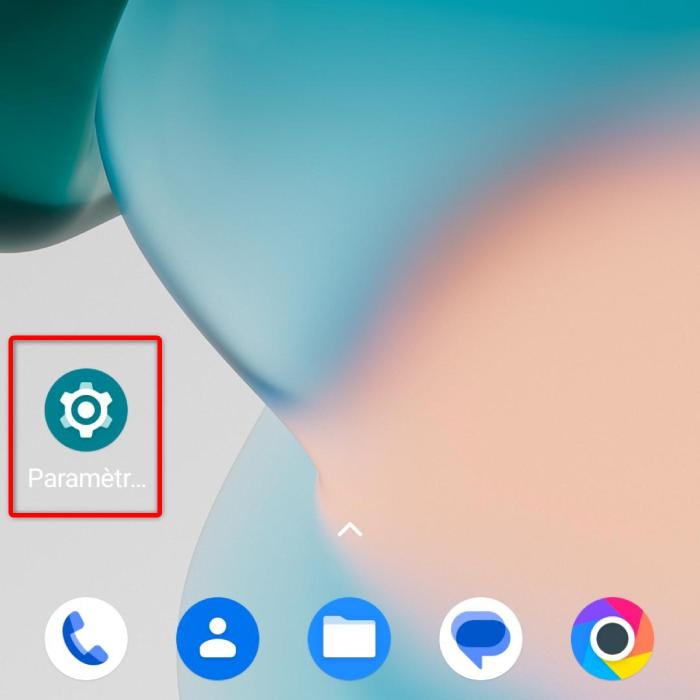
Après avoir déverrouillé votre téléphone ou tablette, veuillez-vous rendre dans les paramètres de votre appareil :
Etape 2 :
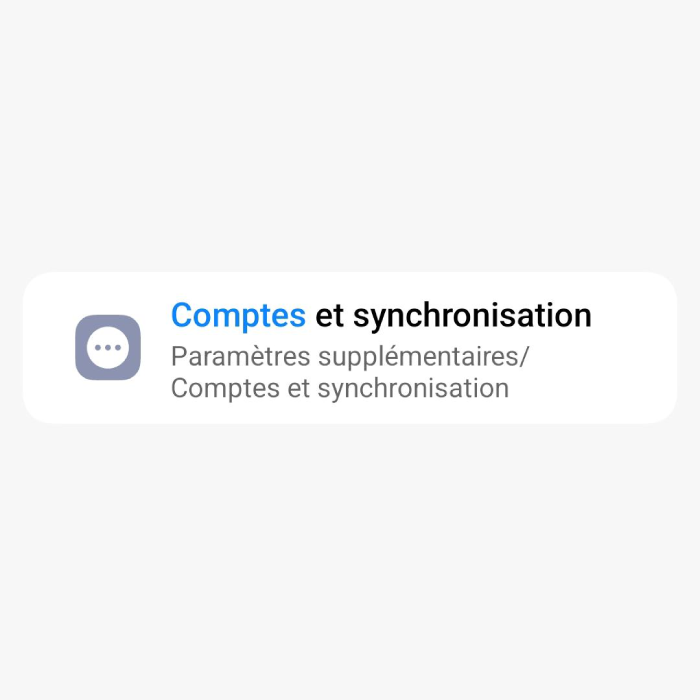
Ensuite, veuillez-vous rendre dans le sous-menu Comptes et synchronisation (le nom du sous-menu peut varier en fonction des modèles : « Utilisateurs et compte » par exemple), puis éventuellement dans « Gestion des comptes ».
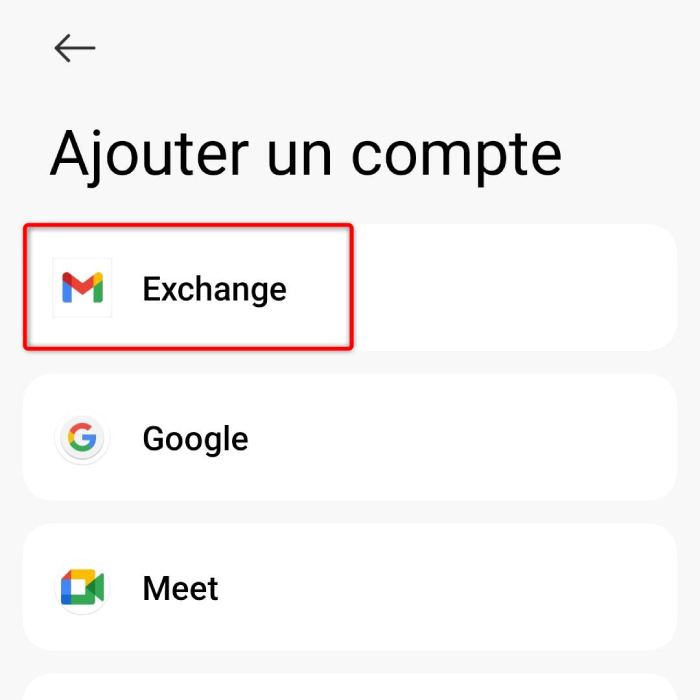
Puis cliquer sur « Ajouter un compte« .
Etape 3 :
Dans la liste, sélectionner « Exchange ».
Etape 3 :
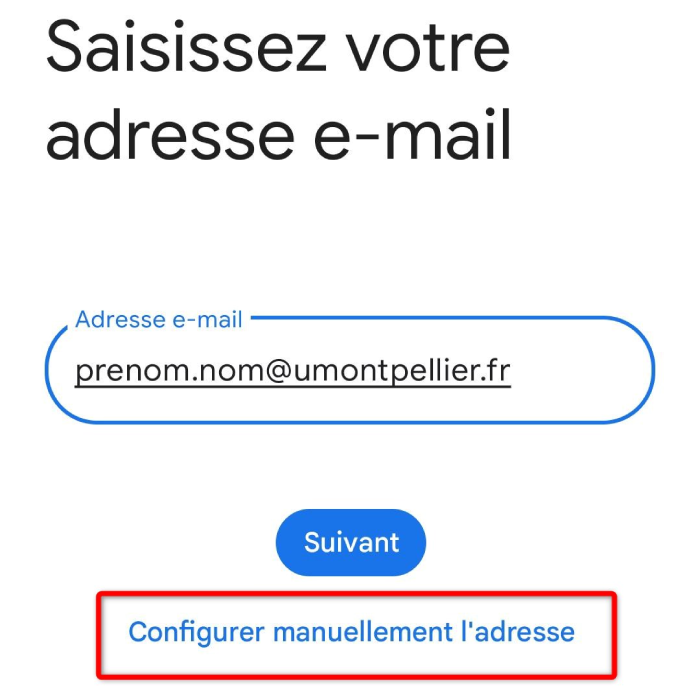
Saisir votre adresse mail institutionnelle.
Attention ! Cliquer ensuite sur « Configurer manuellement l’adresse » et ignorer le bouton « Suivant »
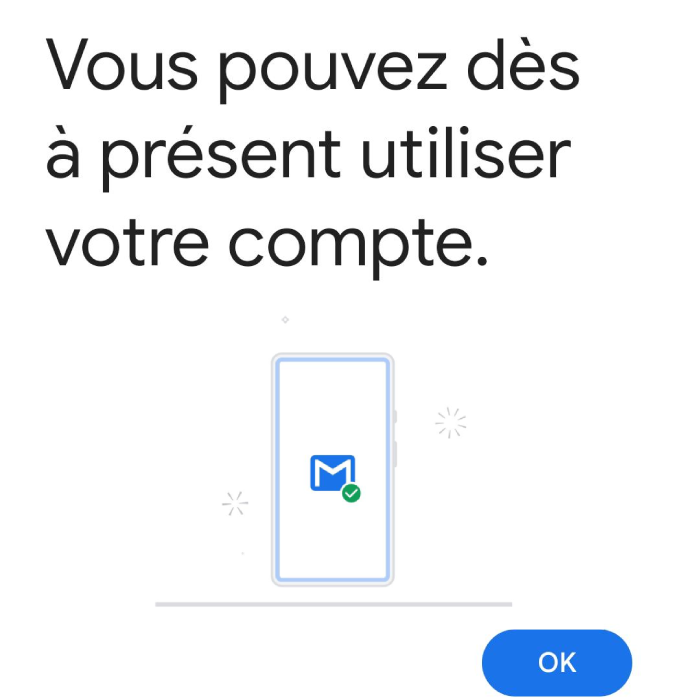
Cliquer sur le bouton Suivant. Un message vous informe alors que votre compte est bien configuré :
Etape 5 :
Vous devez utiliser l’application Gmail (aucune donnée n’est échangée avec Google) avec ce compte exchange qui vient d’être créé.
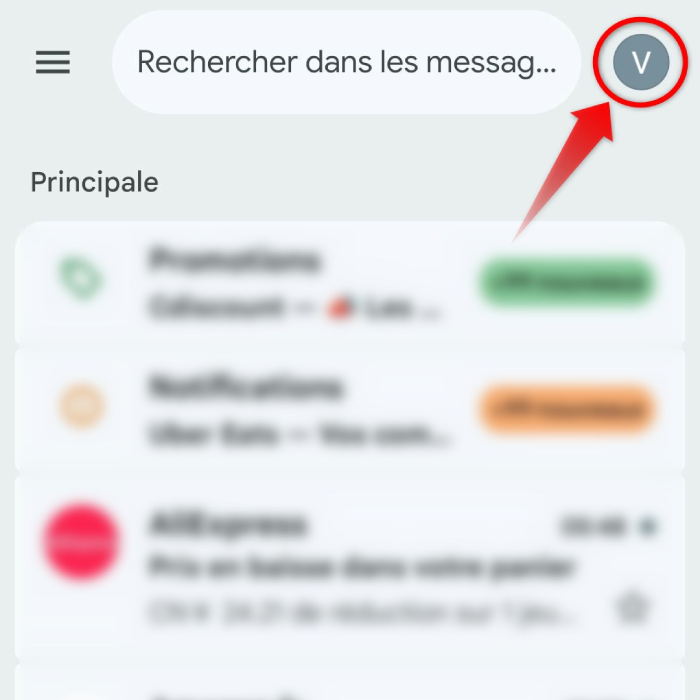
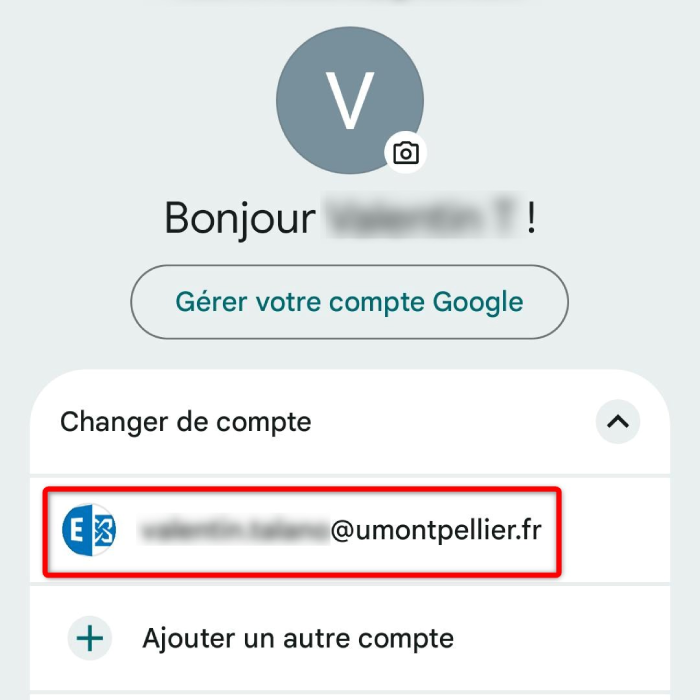
Dans l’application Gmail, pour changer de compte, il suffit de cliquer sur l’image de profil et ainsi sélectionner le compte UM :
Dans l’application Gmail, pour changer de compte, il suffit de cliquer sur l’image de profil et ainsi sélectionner le compte UM :
Etape 6 :
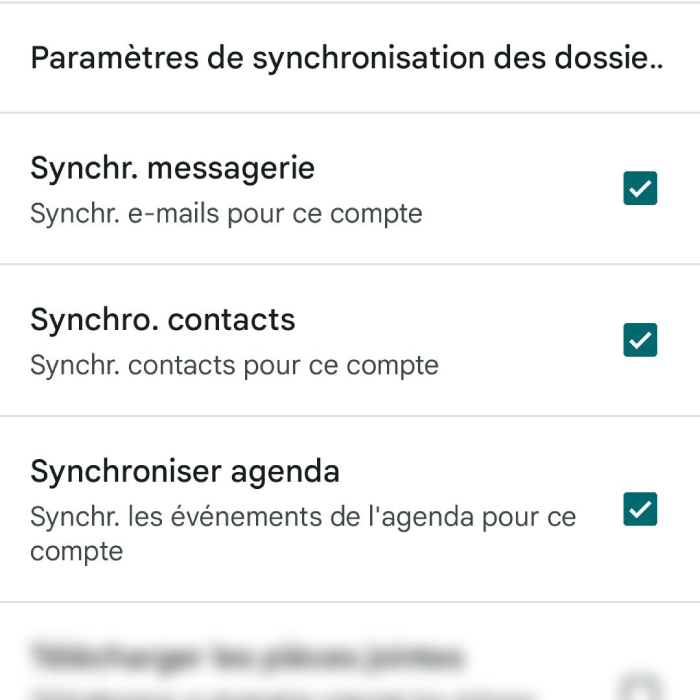
Dans les paramètres du compte, vous pouvez cocher ou décocher les contacts, le calendrier ou les tâches.
Important : Ne pas décocher la synchronisation de messagerie afin d’avoir une synchronisation des mails.
Configuration pour les sytèmes Apple
Etape 1 :
Après avoir déverrouillé votre téléphone ou tablette, veuillez vous rendre dans les « Réglages » de votre appareil :
Etape 2 :
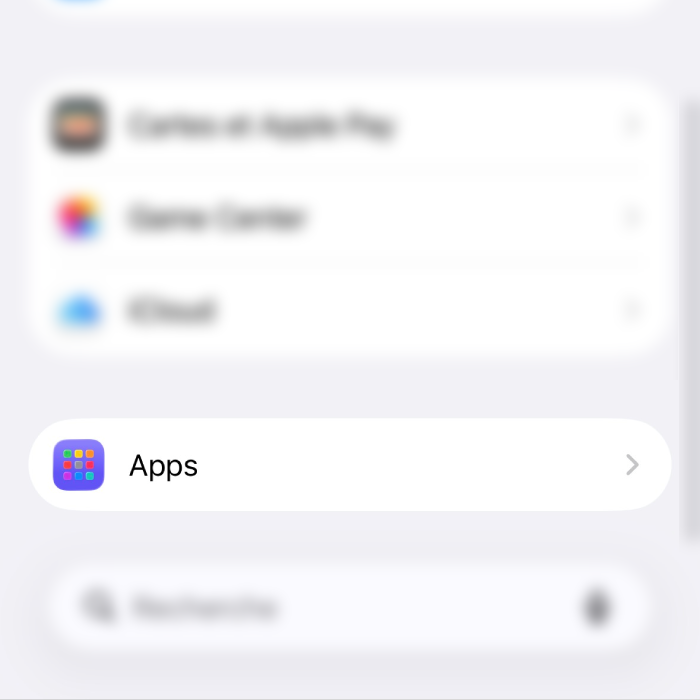
Ensuite cliquer sur « Apps » :
Etape 3 :
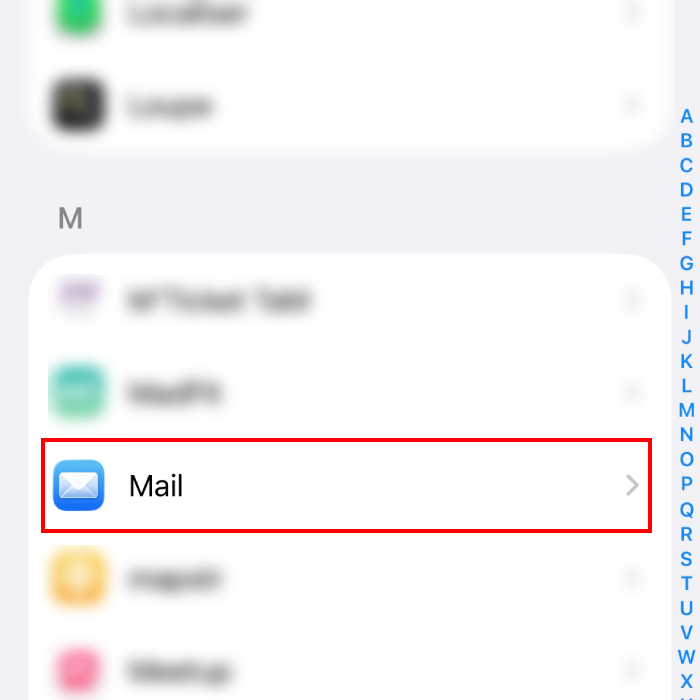
Puis cliquer sur « Mail » :
Etape 3 :
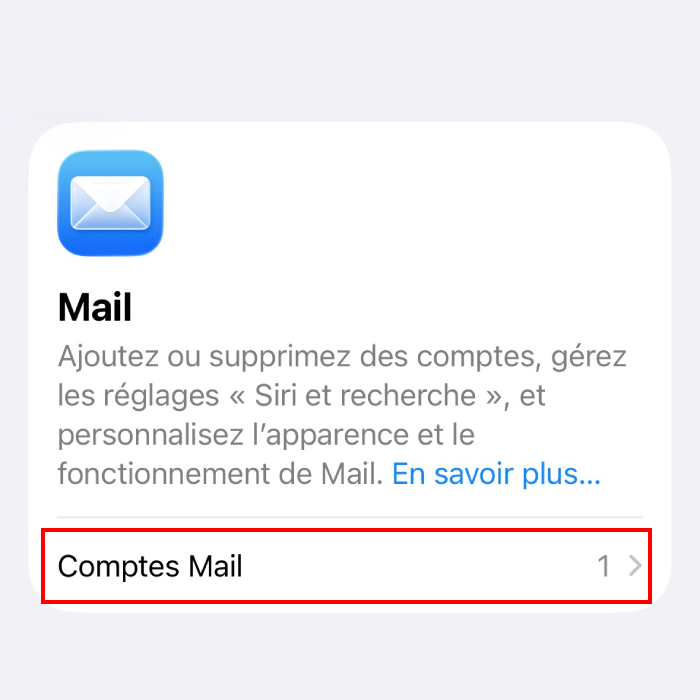
Puis cliquer sur « Comptes Mail » :
Etape 4 :
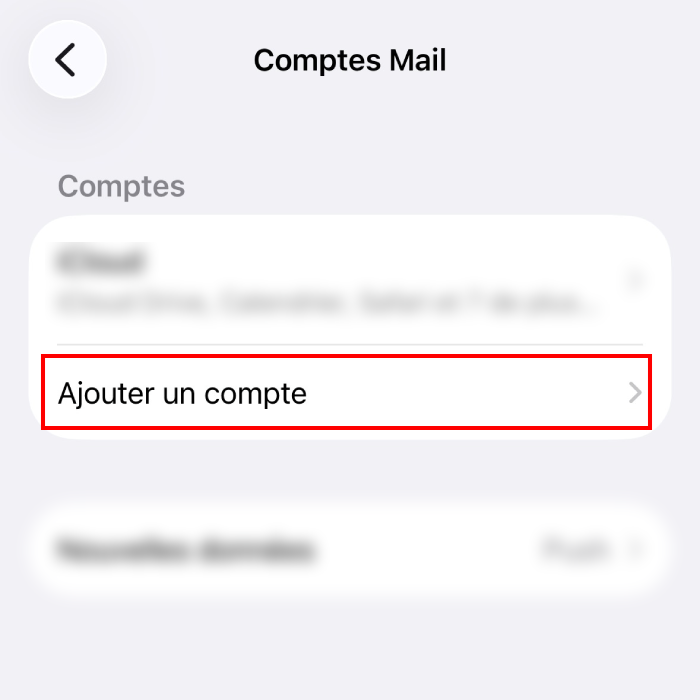
Puis « Ajouter un compte » :
Etape 5 :
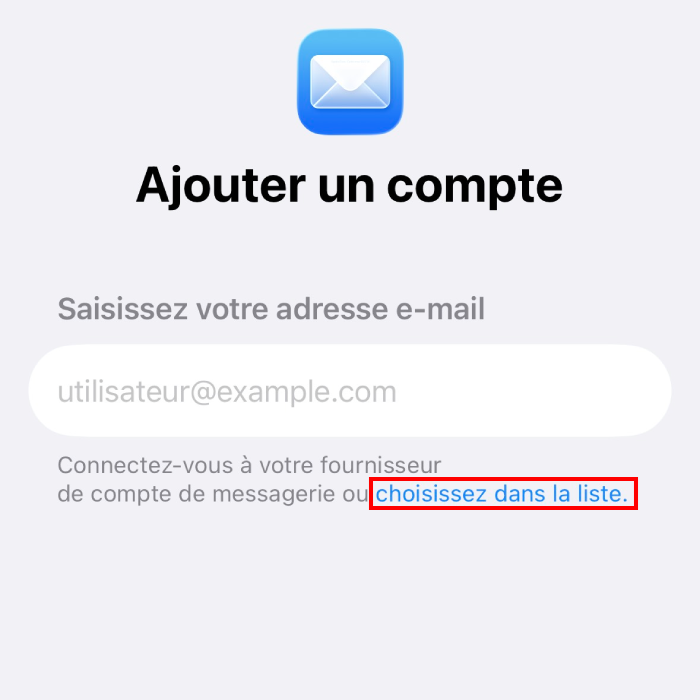
Cliquer sur « Choisissez dans la liste » :
Etape 6 :
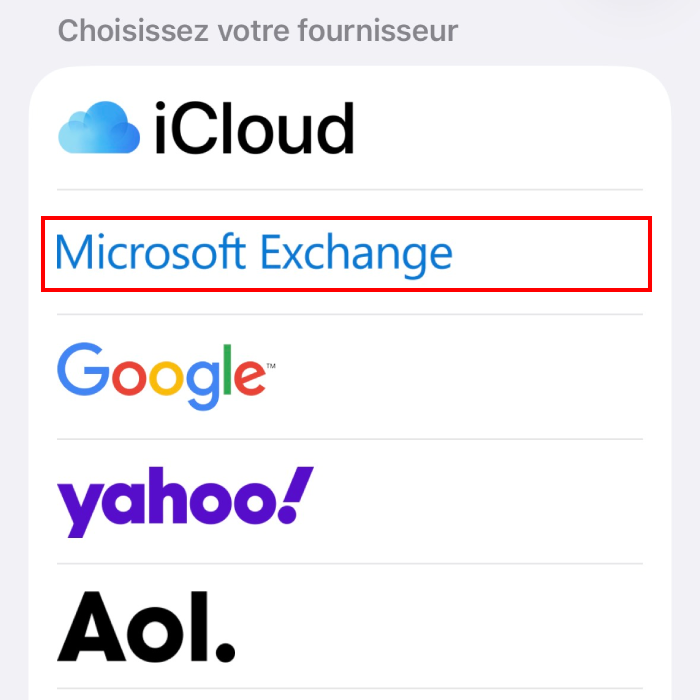
Dans la liste, sélectionner « Microsoft Exchange » :
Etape 7 :
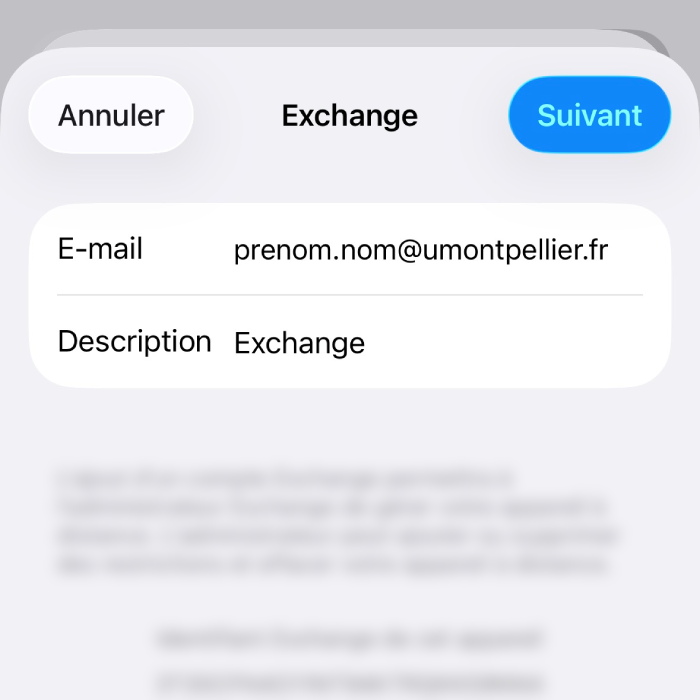
Saisir votre adresse mail institutionnelle et cliquer sur « Suivant » :
Etape 8 :
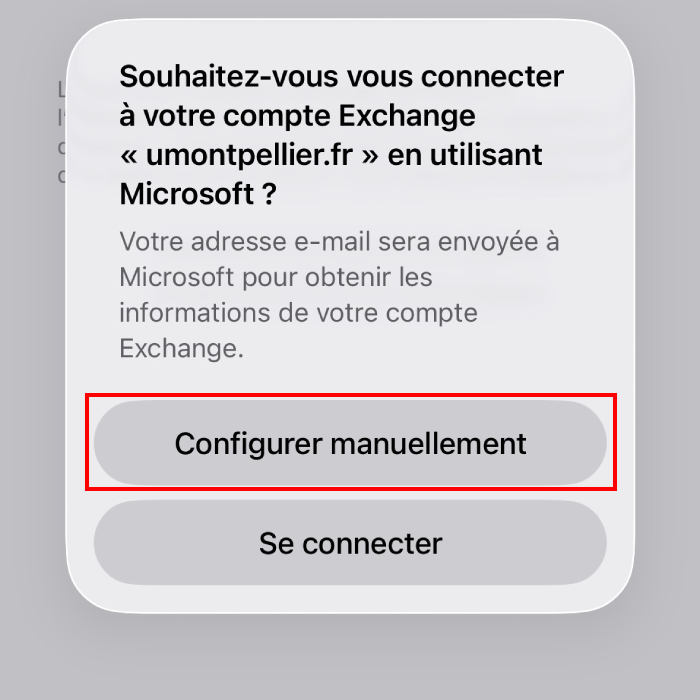
Cliquer sur « Configurer manuellement » ;
puis saisir votre mot de passe de l’ENT puis cliquer sur Suivant.
Remplissez les champs demandés comme suit :
Adresse mail :
Serveur : mail.umontpellier.fr
Domaine : umontpellier.fr
Nom d’utilisateur : prenom.nom
Mot de passe : celui de l’ENT
Etape 9 :
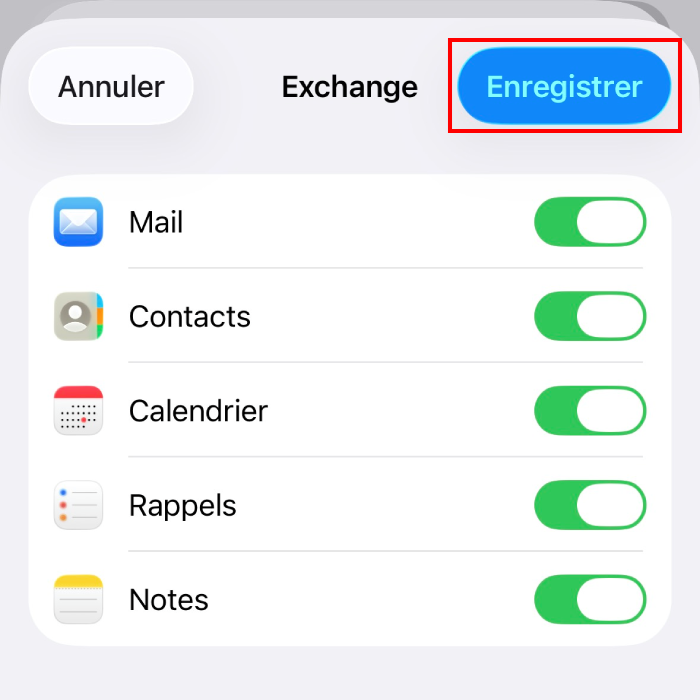
Pour terminer cliquer sur « Enregistrer » :
Questions fréquentes
Comment connaître l’espace utilisé par ma messagerie Zimbra ?
Zimbra permet de consulter l’espace de stockage utilisé par votre boîte mail. Cette information se trouve en haut à droite de votre fenêtre. Elle vous aidera à identifier rapidement si vous approchez de votre quota de stockage et à anticiper les opérations de nettoyage nécessaires.
Supprimer un message permet-il de libérer immédiatement de l’espace ?
Pas toujours. Les messages supprimés sont généralement déplacés dans la Corbeille et continuent d’occuper de l’espace tant qu’ils n’ont pas été définitivement supprimés. Pensez à vider régulièrement votre Corbeille pour récupérer l’espace correspondant.
Quels messages puis-je supprimer en priorité pour libérer de l’espace ?
Pour réduire rapidement le volume occupé par votre messagerie, privilégiez la suppression des messages contenant des pièces jointes volumineuses, des éléments présents dans les dossiers Corbeille et Spam, ainsi que des messages anciens qui ne sont plus utiles.
Pourquoi ma boîte mail Zimbra est-elle saturée ?
La saturation de votre boîte mail est généralement due à l’accumulation de messages et de pièces jointes volumineuses. Lorsque l’espace de stockage alloué est presque atteint, il est recommandé de supprimer les messages inutiles, notamment ceux contenant des pièces jointes importantes.

 Exchange ».