

Direction du Système d’Information et du Numérique

Direction du Système d’Information et du Numérique

⚠️ Les services restreints le 21 octobre à la suite d’une alerte de sécurité majeure sont rétablis après application des correctifs. De nouvelles restrictions restent possibles en cas de nouvelle faille majeure. ⚠️

Comment sécuriser vos visioconférences ?

1. Avant le début de votre visioconférence : sécuriser les accès

L’université de Montpellier met à disposition les outils Zoom, Teams ainsi que BigBlueButton (qui est accessible depuis Moodle et Vidéo).

Diffusez le lien de la visioconférence uniquement au public concerné via la messagerie universitaire ou les listes de diffusion. Dans le cadre d’un enseignement, partagez ce lien via votre espace de cours Moodle.

Sur Zoom :

La plupart des intrusions sont évitables avec quelques réglages, à faire lors de la programmation de la réunion sur le portail web Zoom (onglet Réunions > Programmer une réunion).

  • La création du compte Zoom Universitaire doit être faite en amont de la réunion (attention ils est conseillé de choisir un mot de passe différent de celui qui donne accès à l’ENT).
  • Exigez l’authentification des participants avec un ce compte. 
  • Désactivez les annotations des participants, si vous n’avez pas prévu d’inviter vos étudiants à intervenir pendant le cours en annotant votre présentation.
  • Vérifiez que le partage d’écran est réservé à l’hôte, sauf lorsque l’activité pédagogique nécessite de l’autoriser.
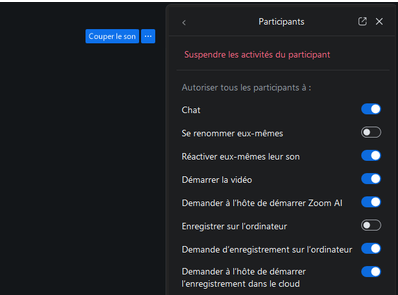
  • Vérifiez que les participants ne peuvent pas se renommer eux-mêmes (cf capture d’écran plus bas).
  • Si vous souhaitez contrôler les accès à la réunion, vous pouvez activer la salle d’attente, mais vous devrez valider chaque entrée.
Sur Teams :

Si vous voulez une maitrise totale de l’environnement de réunion Teams, vous devez configurer la réunion en mode Webinaire :

  • Sélectionnez « calendrier » dans Teams, puis le menu contextuel du bouton « nouveau » puis « webinaire », ensuite « accès aux évènements », cliquez sur le bouton « votre organisation ». Cela vous permettra de limiter l’accès aux participants authentifiés.
  • Vérifiez dans « option de réunion » et « outils de production » que le partage d’écran est limité à l’organisateur, co-organisateur et présentateur.
  • Activez la salle d’attente pour éviter une reconnexion d’élément perturbateur.

Sur BigBlueButton :

  • Si vous l’utilisez privilégier cet outil depuis Moodle, afin de centraliser l’accès authentifié à la classe virtuelle dans l’espace de cours.

2. En cas d'intrusion : réagir immédiatement

Sur Zoom :

la fonctionnalité « Suspendre les activités des participants« , accessible depuis les outils de l’hôte, cliquez sur « participant » ce qui vous permet d’interrompre immédiatement les interactions (micro, caméra, partage d’écran, etc.). L’organisateur peut alors reprendre la maîtrise de la réunion, identifier la personne à l’origine de la perturbation et l’exclure si nécessaire.

Sur Teams :

cliquez sur le participant perturbateur, un menu apparait et vous permettra de retirer de la réunion ce participant. Par défaut, la personne exclue peut réintégrer la session si elle possède le lien direct. Pour éviter cela, vérifiez dans vos Options de réunion que la salle d’attente (Lobby) est activée ou restreinte, afin de bloquer toute nouvelle tentative de connexion.

Sur BigBlueButton :

cliquez sur le participant perturbateur, un menu apparait et vous permettra de supprimer ce participant. 

3. Après un incident

  • Conservez les traces : captures d’écran, heure de l’incident, noms affichés des perturbateurs. Si la visioconférence était enregistrée, conservez l’enregistrement.
  • Signalez l’incident au DPO de l’Université.
  • Changez de lien : programmer une nouvelle réunion (nouvel ID) et diffusez le uniquement au public concerné.
  • Renforcez les réglages pour les séances suivantes : authentification obligatoire, partage d’écran réservé à l’animateur…

Voir aussi