Direction du Système d’Information et du Numérique

Direction du Système d’Information et du Numérique

⚠️ Les services restreints le 21 octobre à la suite d’une alerte de sécurité majeure sont rétablis après application des correctifs. De nouvelles restrictions restent possibles en cas de nouvelle faille majeure. ⚠️

Accéder à eBureau depuis l’ENT

Retrouvez votre environnement de travail Windows à distance

Vous souhaitez accéder à votre environnement de travail sous Windows, retrouver vos documents professionnels ou utiliser certaines applications depuis l’extérieur de l’Université de Montpellier ?

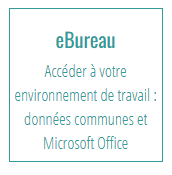
Le bureau virtuel, aussi appelé eBureau, est à votre disposition depuis l’ENT.

Prérequis : l’accès à eBureau nécessite obligatoirement une connexion au VPN institutionnel. L’utilisation de ce VPN est réservée aux postes professionnels.

Que permet eBureau ?

eBureau permet notamment d’accéder :

  • à un environnement de travail Windows à distance ;
  • à vos documents professionnels stockés sur votre lecteur personnel P:, si vous êtes géré par la DSIN ;
  • aux données communes accessibles depuis le lecteur M: ;
  • à certaines applications universitaires, selon les droits associés à votre compte.

Étape 1 : Accéder au service

Connectez-vous à l’ENT, accédez au menu Outils puis cliquez sur « eBureau ».

Étape 2 : télécharger l'application DEPUIS LE PORTAIL APPLICATIF

Le Portail applicatif de l’Université de Montpellier recense un ensemble d’applications métiers.

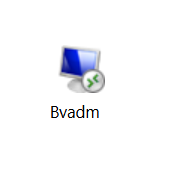
Cliquez sur « Bvadm » pour télécharger l’application de bureau virtuel. 

Étape 3 : exécuter l'application

Cliquez ensuite sur l’application téléchargée pour la démarrer depuis votre poste.


étape 4 : se connecter à l'application


Important : Les personnes externes (LIRMM, ENSCM, Polytech Montpellier, etc.), c’est à dire dont les postes de travail ne sont PAS gérés par la DSIN sont invités à se référer à la partie « Connexion pour les personnels externes » du tutoriel.

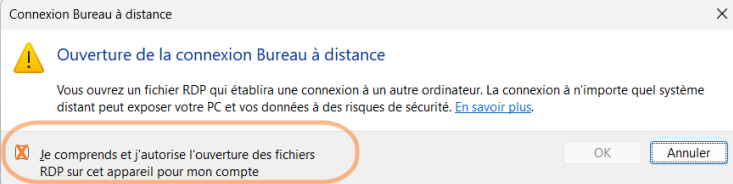
1. Cocher « Je comprends et j’autorise l’ouverture des fichiers RDP sur cet appareil pour mon
compte » puis cliquer sur « OK » pour valider.

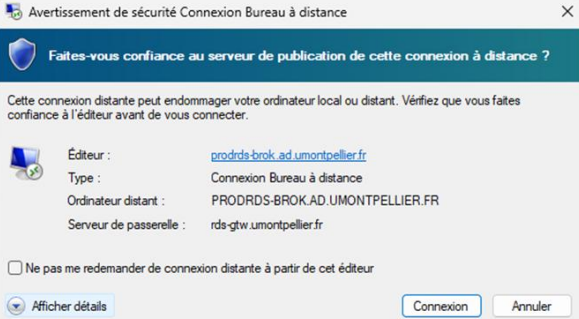
2. À l’exécution du fichier, cliquer sur « Connexion » :

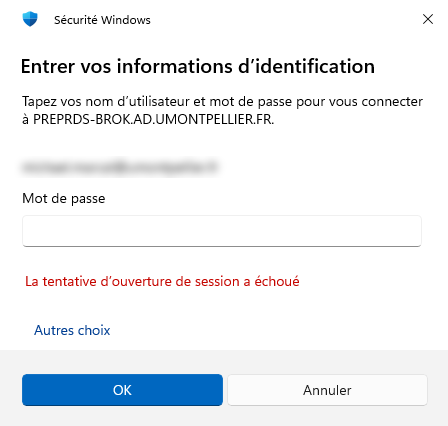
3. Saisir à nouveau vos identifiants institutionnels :

étape 4 : naviguer dans le bureau virtuel

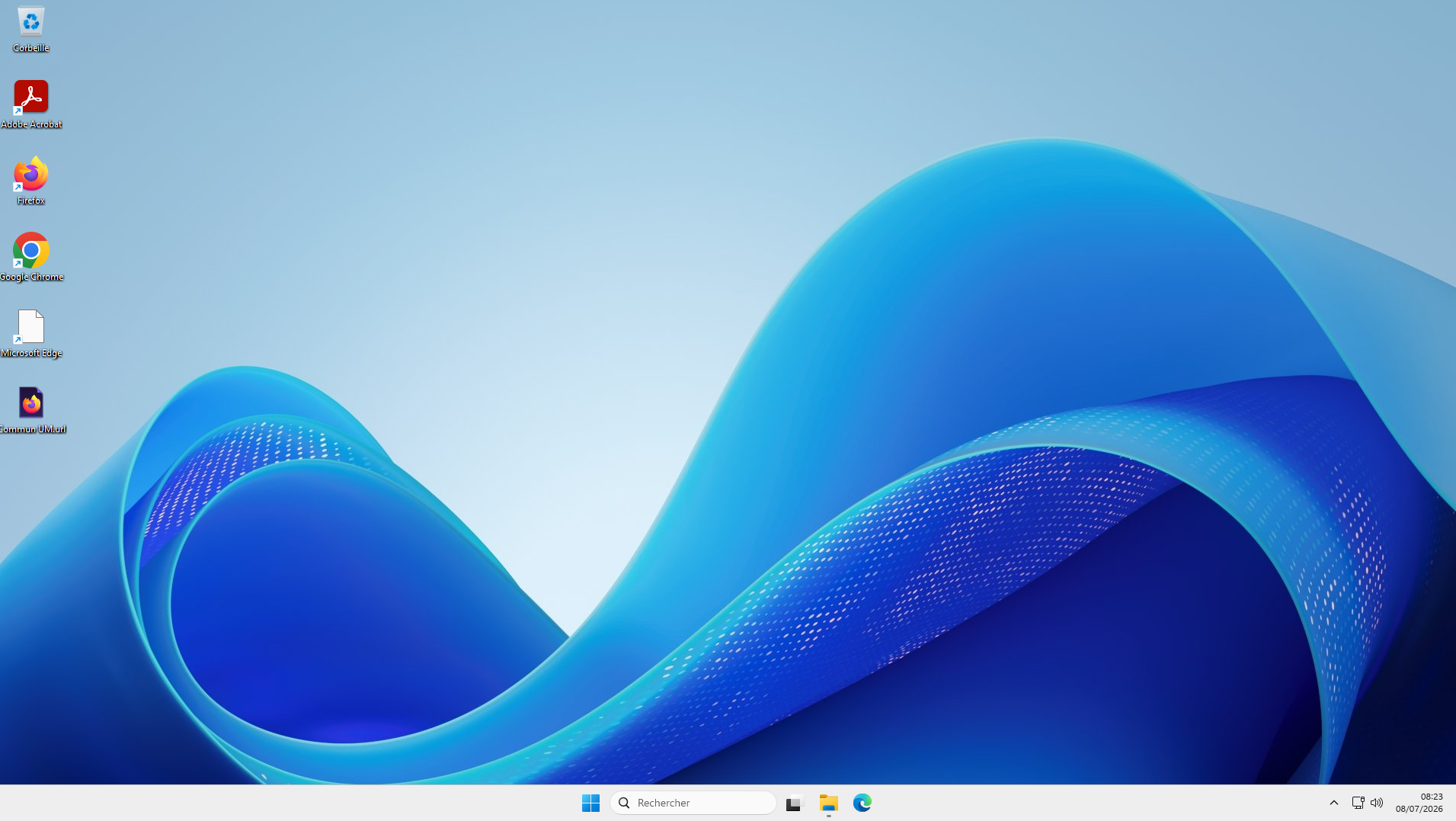
Une fois connecté à eBureau, vous accédez à un bureau virtuel Windows hébergé à distance sur les serveurs de l’Université de Montpellier.

Vous pouvez ouvrir les applications disponibles, consulter certains espaces de fichiers et travailler sur vos documents. Toutefois, il s’agit d’un environnement distant et encadré, qui peut présenter une vue plus restreinte que celle de votre ordinateur personnel.

Selon votre profil et les droits associés à votre compte, certains éléments peuvent ne pas apparaître, par exemple certaines applications, certains lecteurs réseau ou certains dossiers. Les fichiers visibles et les fonctionnalités disponibles dépendent donc de votre environnement de travail universitaire.
TRANSFERT ET SAUVEGARDE DES FICHIERS

Dans eBureau, les fichiers qui ne sont pas enregistrés dans un répertoire prévu à cet effet peuvent être perdus à la fermeture de la session.

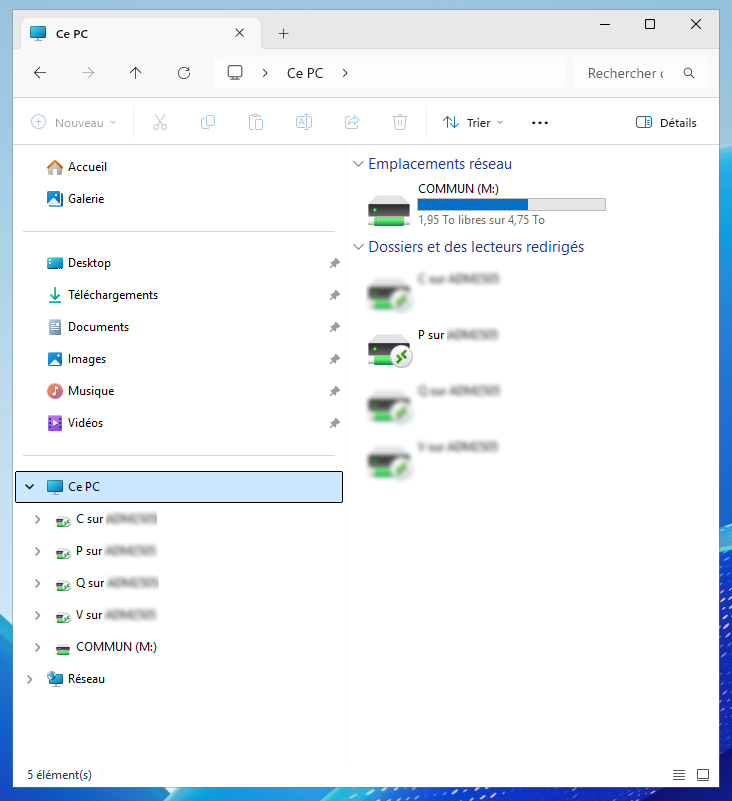
Pour conserver vos documents, utilisez les lecteurs accessibles depuis l’Explorateur de fichiers, dans « Ce PC » :

  • P: pour vos documents personnels ;
  • M: pour les documents partagés et le travail collaboratif ;
  • les autres lecteurs disponibles, selon les droits associés à votre compte.

Les données déposées sur les lecteurs P: et M: bénéficient de la sauvegarde et de la protection assurées par les serveurs de l’université. Cela garantit que vos fichiers sont conservés en toute sécurité.

Connexion pour les personnels externes

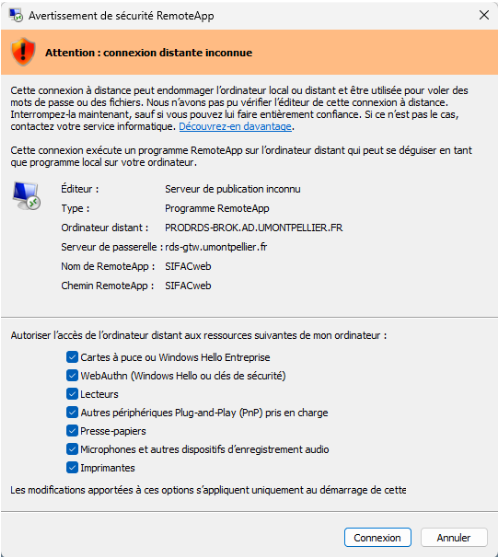
Les personnes externes (LIRMM, ENSCM, Polytech Montpellier, etc), c’est à dire dont les postes de travail ne sont PAS gérés par la DSIN, continueront de voir afficher les nouvelles fenêtres apparues en avril.

  • La fenêtre de connexion possède un bandeau orange.
  • La mémorisation des choix n’est pas possible.
  • Veuillez sélectionner TOUS les paramètres qui vont sont proposés (voir capture ci-dessous)

Pour autoriser la remontée de vos ressources locales (accès à vos fichiers, impression et copier-coller…), cocher toutes les cases correspondantes avant de valider la « Connexion » :

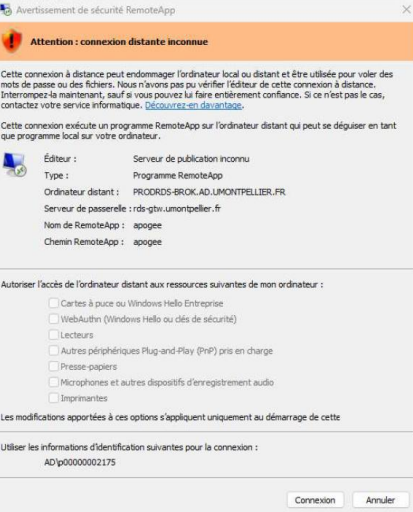
Que faire en cas de paramètres grisés ?

Dans certaines situations, les paramètres de la fenêtre sont grisés et il est impossible d’en sélectionner et/ou de les modifier pouvant ainsi empêcher l’utilisation d’imprimantes ou du presse-papier, par exemple.


Cela est dû au fait qu’un ancien fichier de connexion RDP a été ouvert et/ou que la session auprès du portail n’est pas correctement déconnectée.

Solution

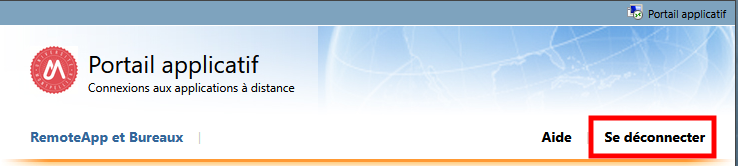
  • Se déconnecter du portail en cliquant sur « Se déconnecter »

Le fait de fermer une application puis le navigateur (ou l’onglet correspondant) ne suffit PAS car la session distante reste active durant 15 minutes.

Afin que la session distante soit réellement déconnectée, il est nécessaire de s’assurer de bien sélectionner l’option au même intitulé que l’accueil du portail.

  • Retourner sur l’ENT, sélectionner la vignette de l’application concernée pour
    retélécharger un nouveau fichier RDP de connexion

  • Ouvrir ce nouveau fichier RDP, les choix devraient être à nouveau modifiables

Questions fréquentes

Pour déposer ou accéder à vos fichiers sur les lecteurs P: et M: lorsque vous êtes en dehors du réseau universitaire, une connexion au VPN de l’université est obligatoire, que votre ordinateur soit géré ou non par la DSIN.

Depuis un poste géré par la DSIN : 

  1. Connectez-vous au VPN de l’université.
  2. Une fois connecté, vous pouvez accéder aux lecteurs P: et M: comme si vous étiez sur le campus.

Depuis un poste non-géré par la DSIN : 

  1. Connectez-vous obligatoirement au VPN de l’université.
  2. Accédez ensuite à eBureau depuis la vignette correspondante sur l’ENT.
  3. Utilisez eBureau pour accéder aux lecteurs P: et M:.

À retenir : la connexion au VPN est obligatoire dans tous les cas. Sur un poste non géré par la DSIN, l’utilisation d’eBureau est également nécessaire.

Voir aussi

Accéder aux applications métiers depuis l’ENT