Direction du Système d’Information et du Numérique
Accueil > Configurer le reseau Wi-Fi Eduroam sur MACOSX
Configurer le reseau Wi-Fi Eduroam sur MACOSX
Tutoriels
Connexion au réseau Eduroam depuis MACOSX
Suivez les étapes suivantes pour vous connecter la première fois à Eduroam depuis votre ordinateur sous MACOSX.
Étape 1 : Activer le Wi-Fi
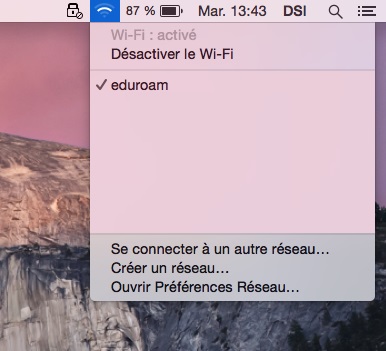
Cliquez sur l’icône WI-FI (icône en forme d’ondes), activez Wi-Fi s’il ne l’est pas et sélectionnez le réseau « eduroam ».
Étape 2 : Entrer les identifiants
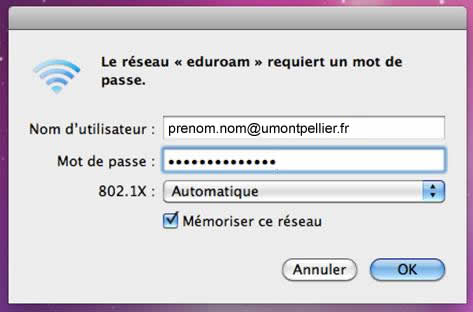
Entrez votre identifiant sous la forme (si vous êtes personnel) ou (si vous êtes étudiant)
Utilisez le mot de passe de votre compte UM.
Laissez le champ 802.1x sur « automatique » puis cliquez sur OK.
Cliquez ensuite sur la touche « OK».
Étape 3 : Accepter les certificats
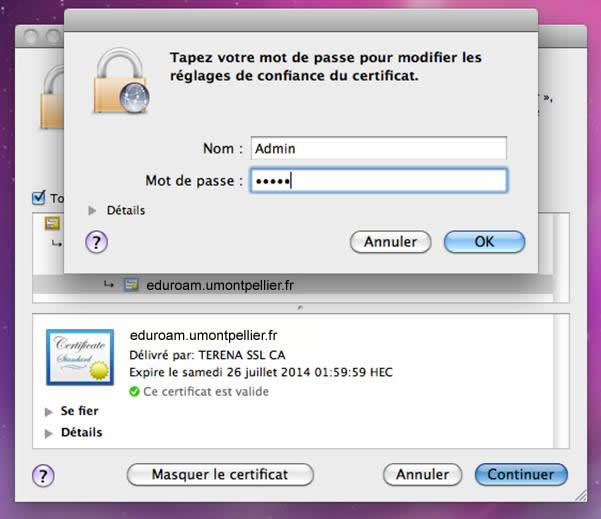
Validez le certificat « eduroam.umontpellier.fr » en cliquant sur « Continuer ».
Tapez votre mot de passe de session et cliquez sur ok pour enregistrer le certificat dans votre système MacOsX.
Vous êtes maintenant connecté au réseau Eduroam. Votre iPad se reconnectera automatiquement à proximité du réseau Eduroam. Il ne sera plus nécessaire de saisir vos identifiants.
PRÉCONISATION DE LA DSIN
Vous devez utiliser de préférence le réseau EDUROAM.
Ce réseau est chiffré et offre donc un meilleur niveau de protection de vos données. Une fois votre équipement configuré, vous pourrez utiliser le réseau « eduroam » dans tous les autres établissements partenaires sans configuration supplémentaire.


 Vous devez utiliser de préférence le réseau EDUROAM.