Direction du Système d’Information et du Numérique
Accueil > Configurer le reseau Wi-Fi Eduroam sur Android
Configurer le reseau Wi-Fi Eduroam sur Android
Tutoriels
Connexion au réseau Eduroam avec un mobile Android
Suivez les étapes suivantes pour vous connecter la première fois à Eduroam depuis votre smartphone Android.
Étape 1 : Activer le Wi-Fi
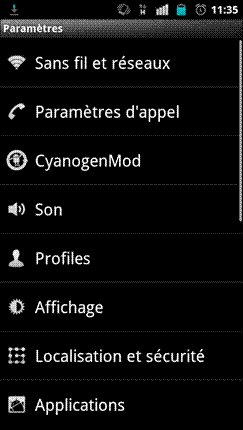
Rendez-vous dans les paramètres de votre mobile
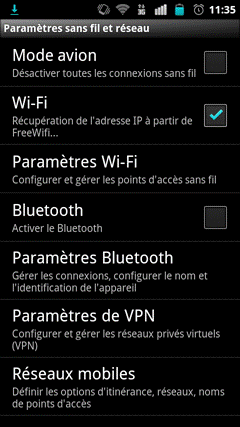
Choisissez « Sans fil et réseaux »
Activez le Wi-Fi en cochant la case « Wi-Fi ».
Puis cliquez sur « Paramètres Wi-Fi ».
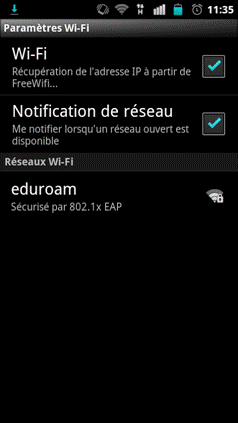
Choisissez le réseau « eduroam » dans la liste des réseaux Wi-Fi.
Étape 2 : Entrer les identifiants
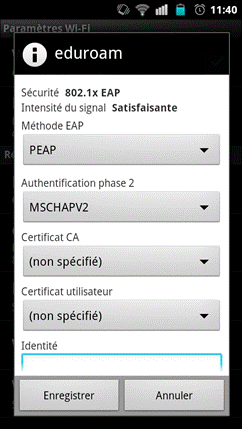
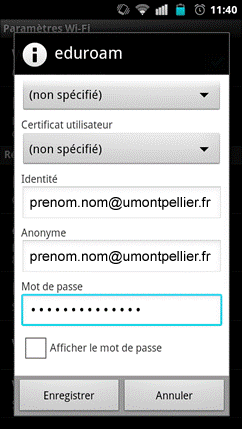
Configurez la connexion de la façon suivante :
Méthode EAP : PEAP
Authentification phase 2 : MSCHAPV2
Insérez dans les champs « Identité » et « Anonyme » :
Pour le personnel : votre identifiant sous la forme
Pour un étudiant : votre identifiant sous la forme
Insérez votre mot de passe
Cliquez ensuite sur « Enregistrer ».
Étape 3 : Accepter les certificats
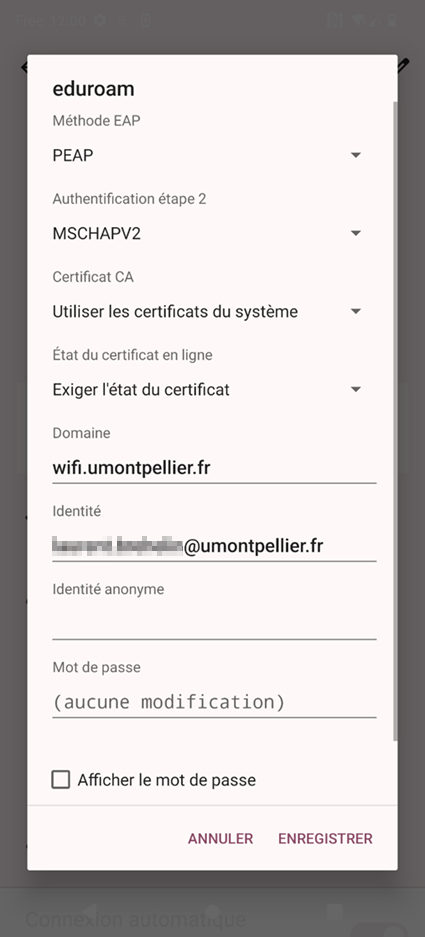
Dans le cas où l’option « faire confiance lors de la première utilisation » ne serait pas disponible dans le menu « Certificat CA » :
Sélectionnez « Utiliser les certificats du système« .
Saisissez dans « Domaine » : wifi.umontpellier.fr
Vous êtes maintenant connecté au réseau Eduroam. Votre appareil se reconnectera automatiquement à proximité du réseau Eduroam. Il ne sera plus nécessaire de saisir vos identifiants.
Dans le cas où l’option « faire confiance lors de la première utilisation » ne serait pas disponible dans le menu « Certificat CA » :
Sélectionnez « Utiliser les certificats du système« . Saisissez dans « Domaine » : wifi.umontpellier.fr
PRÉCONISATION DE LA DSIN
Vous devez utiliser de préférence le réseau EDUROAM.
Ce réseau est chiffré et offre donc un meilleur niveau de protection de vos données. Une fois votre équipement configuré, vous pourrez utiliser le réseau « eduroam » dans tous les autres établissements partenaires sans configuration supplémentaire.


 Vous devez utiliser de préférence le réseau EDUROAM.