Eligibilité
Dans le cadre des protocoles d’accords logiciels nationaux, l’établissement bénéficie d’une remise tarifaire importante sur le produit FOXIT PDF Editor.
Ce produit peut ainsi être obtenu à un tarif 20 fois inférieur à celui d’Adobe Acrobat Pro, tout en étant fonctionnellement tout aussi complet, et simple d’utilisation.
Dans un soucis de bon usage des deniers publics, et parce que la question de la gestion de la licence étant complexe, la DSIN a fait le choix pour son parc géré de ne pas renouveler les licences ADOBE ACROBAT PRO, pour permettre l’accès à cette solution au plus grand nombre.
Étape 1 : Installez l'application
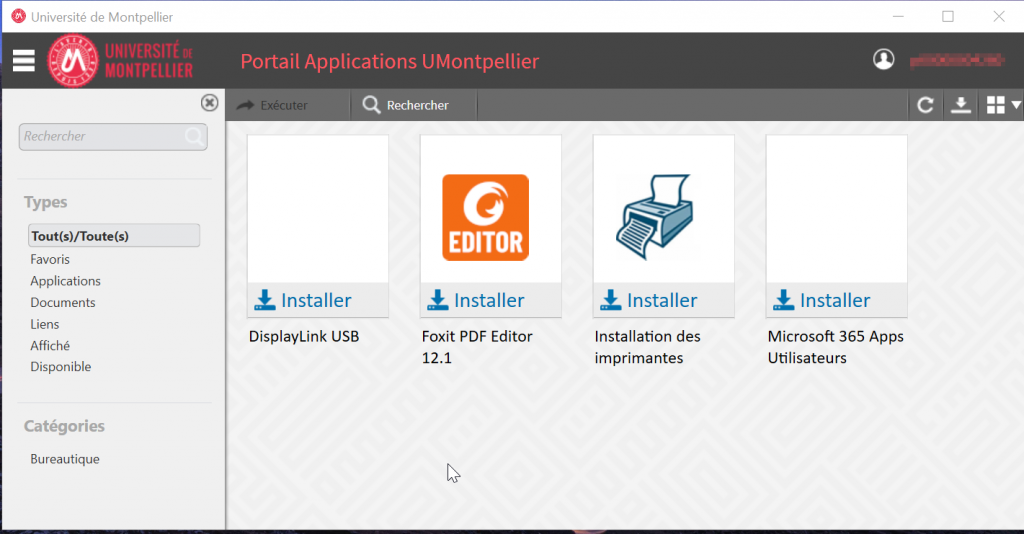
- Cliquez-ici pour consulter la documentation d’utilisation du « Portal manager » disponible dans le menu démarrer de votre ordinateur.
- Lancer l’outil d’installation (Gestionnaire de Portail)
- Dans la barre de recherche Windows, tapez :
Gestionnaire de Portail. - Cliquez sur l’application trouvée pour l’ouvrir.
- Démarrer l’installation de Foxit
- Dans la liste des applications proposées, cliquez sur l’icône de Foxit (ou Foxit PDF Reader).
- Cliquez ensuite sur le bouton Installer.
- Vérifier l’avancement
- Le processus d’installation démarre automatiquement. Vous pouvez suivre la progression grâce à la barre d’avancement qui apparaît en haut à droite de l’écran du Gestionnaire de Portail.
Étape 2 : Activez votre licence
Après l’installation, merci de patienter au moins une heure avant de contacter la DSIN en cas de non fonctionnement.
Activer sa licence dans le produit
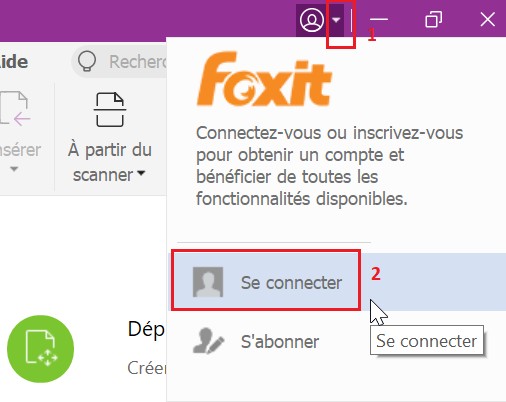
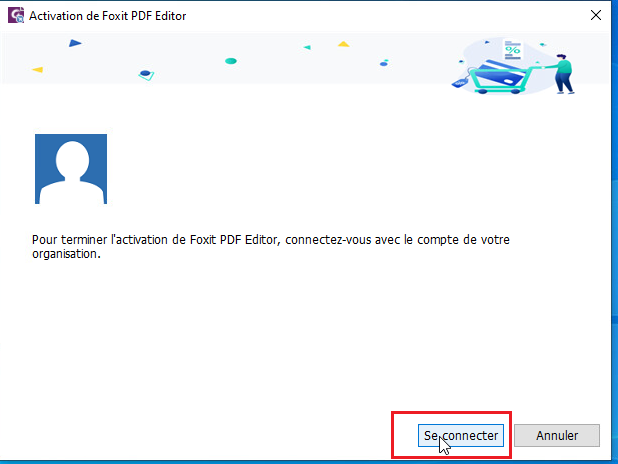
- Ouvrez l’application Foxit, puis cliquez sur la flèche puis sur le bouton « Se connecter » :
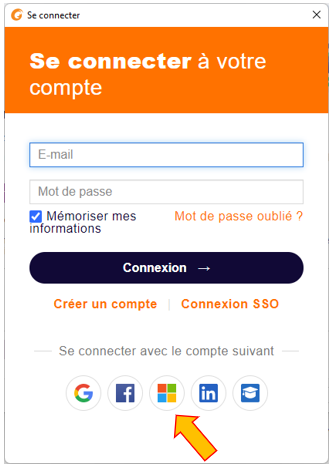
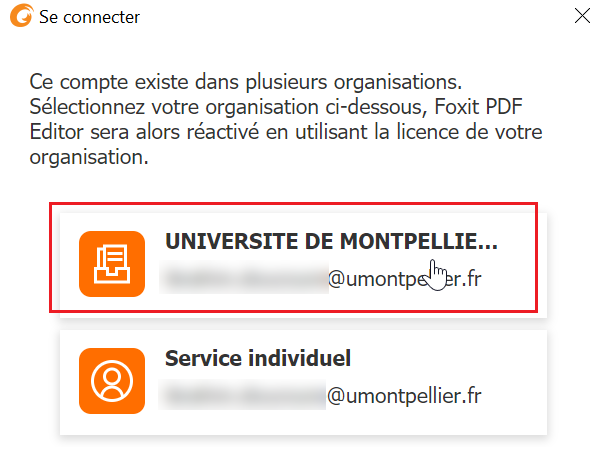
- Cliquez sur le logo Microsoft pour une authentification UM :
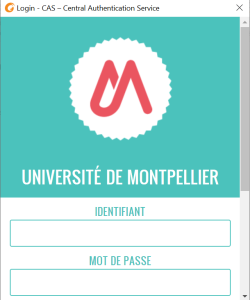
- Si vous n’êtes pas déjà authentifié, vous allez être dirigé vers la mire d’authentification de l’établissement :
- Si vous n’êtes pas déjà authentifié, vous allez être dirigé vers la mire d’authentification de l’établissement :
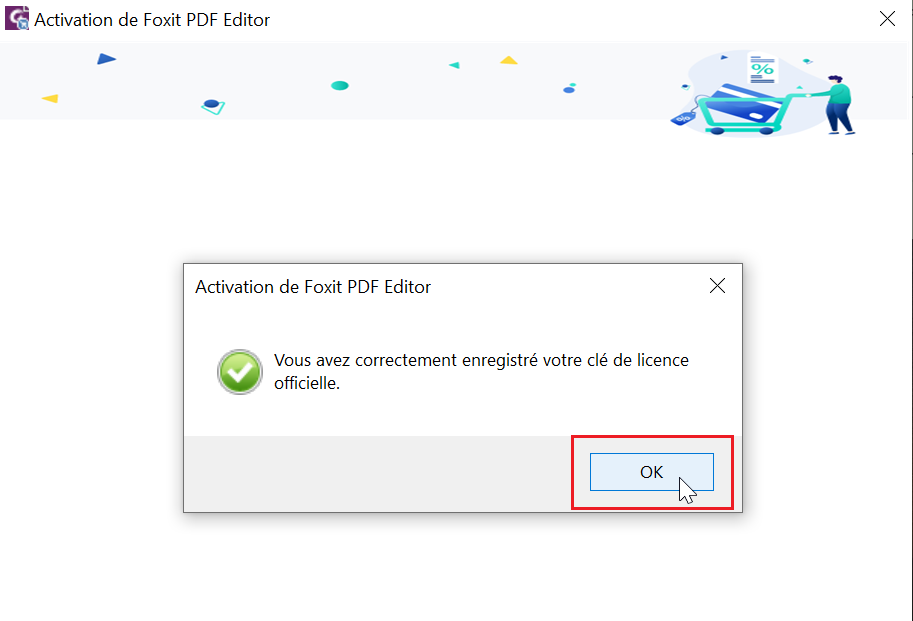
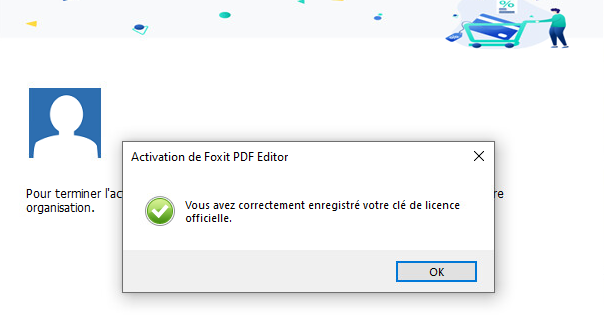
- Vous allez avoir un message de confirmation d’activation de la licence.
- Vous pouvez désormais utiliser l’application Foxit PDF Editor.
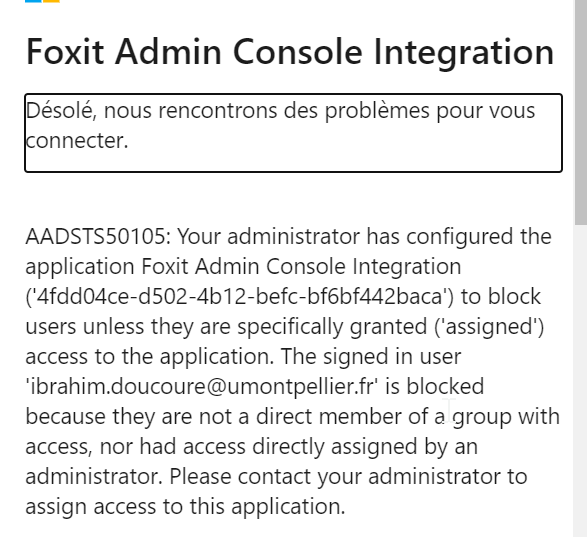
Que faire si vous avez l'erreur "Foxit Admin Console Integration" ?
Le message suivant indique qu’aucune licence ne vous a été affecté :
Etapes à suivre :
- Etes-vous une personne éligible ? (voir début de document)
- Avez-vous procédé à l’installation du logiciel FoxIT depuis le Gestionnaire de portail en Self-Service ?
- Après l’installation, vous devez patienter jusqu’à une heure pour que l’activation de la licence Foxit soit effective et que le logiciel soit pleinement fonctionnel.
Si au delà d’une heure vous n’avez toujours pas reçu le mail de FOXIT, contactez l’assistance sur le Centre de Services.
Que faire si votre licence est activée sur trop de postes ?
Votre licence FOXIT peut être activée sur deux postes maximum simultanément.
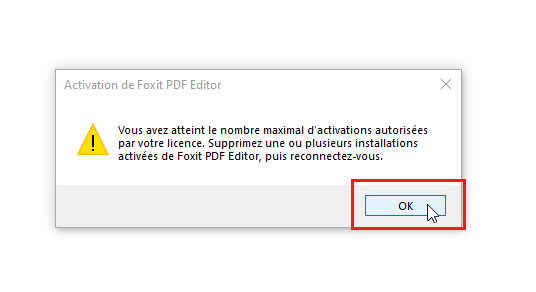
Si vous tentez d’installer le logiciel sur un poste supplémentaire au-delà du quota autorisé, vous recevez le message suivant :
Etapes à suivre :
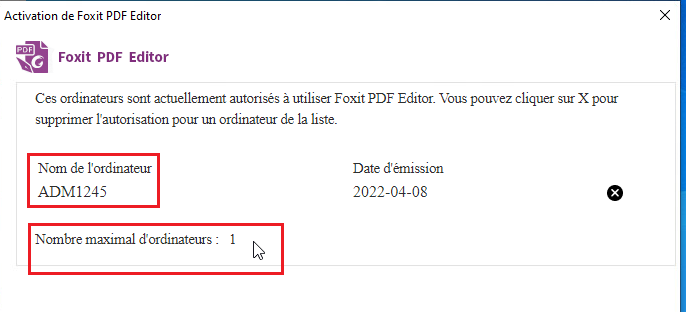
L’appareil sur lequel la licence est actuellement activée s’affiche avec le nombre max d’appareils autorisés pour l’utilisation :
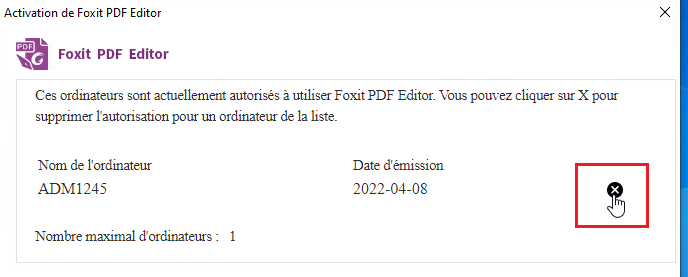
- Supprimer l’activation sur l’autre appareil pour permettre l’activation sur l’appareil sur lequel vous êtes maintenant :
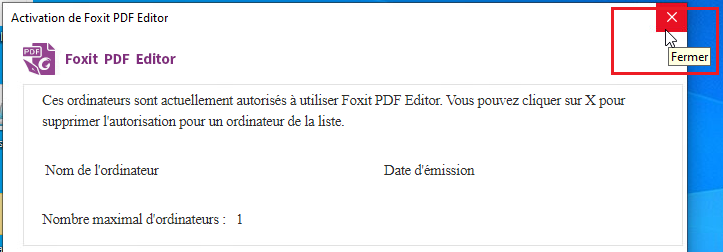
- Vous n’avez plus de licence active ailleurs, fermer la fenêtre :
- Cliquez sur « se connecter » :