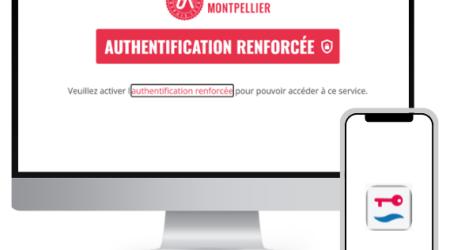
Vous souhaitez accéder aux services numériques de l’Université de Montpellier ou gérer les paramètres de votre compte informatique ?
Votre compte informatique, une fois activé, est la clé d’accès à l’ensemble des services numériques de l’université : ENT, messagerie institutionnelle, Wifi, intranet, etc.
Accès au service
Votre compte est automatiquement créé lors de votre arrivée à l’Université :
- Il est constitué de votre adresse mail institutionnelle, qui fait office d’identifiant :
pour les personnelspour les étudiants
Le mot de passe est choisi lors de l’activation via un lien envoyé à votre adresse mail personnelle le jour de votre arrivée.
Une fois activé, vous pouvez accéder à tous les services numériques correspondant à votre profil, de manière sécurisée grâce à un système d’authentification partagée.
Accès initial
- Réception du lien d’activation le jour de votre arrivée
- 24 h pour cliquer sur le lien ; passé ce délai, vous pouvez en regénérer un nouveau depuis la page d’accueil de l’ENT via 1ère connexion
Gestion du compte (via ENT > Vignette « Compte informatique »)
- Modifier votre mot de passe
- Mettre à jour votre adresse mail de secours (utilisée en cas de perte de mot de passe)
- Gérer la redirection des mails vers une adresse externe
- Pour les personnels uniquement :
- Modifier vos données dans l’annuaire établissement
- Régler le niveau d’antispam de votre boîte universitaire
Être aidé
- Cliquez ici pour consulter l’aide
- Pour le personnel :
se rapprocher de votre service de gestion DRH - Pour les étudiants :
se rapprocher du service scolarité de votre composante
L'ESSENTIEL A SAVOIR
Bonnes pratiques
Modifier votre mot de passe au moins une fois par an
Toujours vérifier ou mettre à jour votre mail de secours
En cas de problème
Vous pouvez déclarer un incident depuis le Centre de Services (après authentification), dans les catégories :
Accessible après authentification
Départ de l'Université
Lorsque vous quittez l’Université, votre compte est maintenu de 3 à 12 mois, selon votre profil.
Durant ce délai, vous conservez un accès limité à l’ENT : mail institutionnel et gestion du compte notamment.
Questions frequentes
J’ai une erreur de connexion à Office 365 / Teams « Désolé, nous avons rencontré un problème »
Description :
Lors de l’ouverture de Microsoft Teams ou d’une autre application Office 365, un message d’erreur s’affiche : « Désolé, nous avons rencontré un problème ». Ce problème est souvent lié à la configuration du compte institutionnel sur votre système d’exploitation Windows 10.
Cause :
Votre compte institutionnel UM (Université de Montpellier) n’est peut-être plus associé à Windows en tant que compte professionnel ou scolaire. Pour corriger cette situation, suivez les étapes ci-dessous.
Solution : Réassocier le Compte Institutionnel UM
Étape 1 : Accéder aux Paramètres de Compte
- Ouvrez le menu « Démarrer » de Windows.
- Cliquez sur l’icône Paramètres (représentée par une roue dentée).
- Sélectionnez la catégorie Comptes.
Étape 2 : Vérifier l’Accès Professionnel ou Scolaire
- Dans le menu Comptes, cliquez sur Accès Professionnel ou Scolaire.
- Recherchez votre compte institutionnel UM dans la liste des comptes disponibles.
Scénario 1 : Le Compte UM est listé
- Étape supplémentaire : Supprimer et réajouter le compte.
- Sélectionnez votre compte dans la liste.
- Cliquez sur Supprimer.
- Une fois le compte supprimé, cliquez sur Se connecter.
- Connectez-vous en utilisant vos identifiants institutionnels (identifiants de messagerie UM).
- Suivez les instructions à l’écran pour réassocier votre compte à Windows.
Scénario 2 : Le Compte UM n’est pas listé
- Ajouter le compte :
- Cliquez sur Se connecter.
- Entrez vos identifiants institutionnels (identifiants de messagerie UM).
- Suivez les instructions à l’écran pour compléter l’association de votre compte à Windows.
Que faire si j’ai oublié le mot de passe de mon compte institutionnel ?
- Rendez-vous sur : https://ent.umontpellier.fr
- Cliquez sur : 1ère Connexion / Problème de connexion
- Saisissez votre adresse mail institutionnelle, puis cliquez sur Suivant.
- Un lien de réinitialisation sera envoyé sur votre adresse mail de secours.
- Si vous ne recevez pas le lien, vérifiez votre dossier SPAMS / Courriers indésirables.
Si votre adresse mail de secours n’est plus active, déposez une demande d’assistance via ce formulaire.
Que se passe-t-il avec mes accès aux ressources numériques après la fin de mon activité à l’UM ?
Lorsque votre activité prend fin ou est suspendue, vos droits d’accès aux ressources numériques sont désactivés. Cependant, vous pourrez continuer à utiliser votre adresse e-mail UM, selon certaines conditions.
Combien de temps puis-je encore utiliser mon adresse e-mail UM après la fin de mon activité ?
Suspension du compte informatique
Personnel titulaire ou contractuel : Vous pouvez continuer à utiliser votre e-mail UM pendant 12 mois après la fin de votre activité. Cette durée est reconductible sur demande via l’ENT, en accédant à la vignette « Gestion de compte » et en sélectionnant « Gérer votre demande de prolongation de compte informatique ».
Autres personnels : Selon votre profil vous pouvez utiliser votre e-mail UM après la fin de votre activité à l’université pendant :
- Autres personnels : 3 mois
- Vacataires d’enseignement et hébergés éducation nationale : 6 mois
Est-ce que je peux prolonger l’accès à mon e-mail après la fin de mon activité ?
Suspension du compte informatique
Si vous êtes personnel titulaire ou contractuel, vous pouvez demander une prolongation de l’accès à votre e-mail via l’ENT. Accédez à la vignette « Gestion de compte », puis sélectionnez « Gérer votre demande de prolongation de compte informatique ».