Direction du Système d’Information et du Numérique
Accueil > Les réseaux WIFI à l’Université de Montpellier – Eduroam, MACOSX
Les réseaux WIFI à l’Université de Montpellier – Eduroam, MACOSX
Tutoriels
Connexion au réseau Eduroam depuis MACOSX
Paramétrage
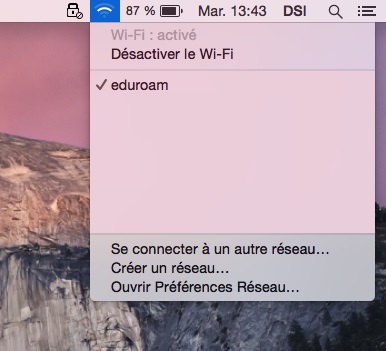
Cliquez sur l’icône WIFI (icône en forme d’ondes), activez Wi-Fi s’il ne l’est pas et sélectionnez le réseau « eduroam ».
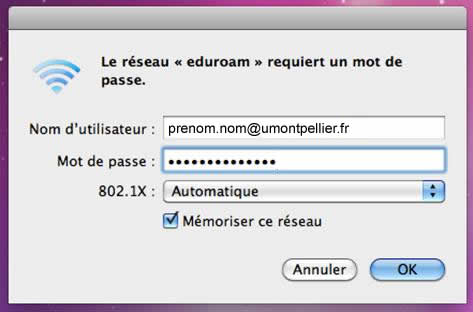
Entrez votre identifiant sous la forme (si vous êtes personnel) ou (si vous êtes étudiant) et utilisez le mot de passe de votre compte UM. Laissez le champ 802.1x sur « automatique » puis cliquez sur OK.
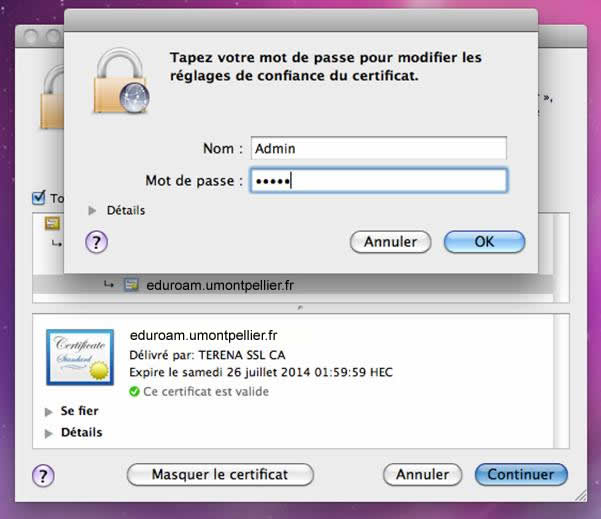
Validez le certificat « eduroam.umontpellier.fr » en cliquant sur « Continuer ». Tapez votre mot de passe de session et cliquez sur ok pour enregistrer le certificat dans votre système MacOsX.
Vous êtes maintenant connecté au réseau eduroam. Ces étapes de configuration ne seront plus nécessaires lors de vos prochaines connexions, qui se feront de manière automatique.
QUEL RÉSEAU POUR QUEL PUBLIC ?
Choix du réseau : consultez ici l’article vous permettant de choisir le réseau wifi correspondant à votre profil.
PRÉCONISATION DE LA DSIN
Vous devez utiliser de préférence le réseau EDUROAM.
Ce réseau est chiffré et offre donc un meilleur niveau de protection de vos données. Une fois votre équipement configuré, vous pourrez utiliser le réseau « eduroam » dans tous les autres établissements partenaires sans configuration supplémentaire.


 Vous devez utiliser de préférence le réseau EDUROAM.