Direction du Système d’Information et du Numérique
Accueil > Configurer un client de messagerie sur smartPhone et tablettes
Configurer un client de messagerie sur smartPhone et tablettes
Tutoriels
Une fois votre compte informatique institutionnel de l’Université de Montpellier activé (cf la documentation pour les étudiants et les personnels), vous pouvez profiter du logiciel de messagerie Zimbraaccessible depuis votre Environnement Numérique de Travail (ENT).
Pour consulter votre messagerie universitaire, utilisez des outils respectueux de la sécurité et la confidentialité de vos données.
Pour mieux vous accompagner dans le choix d’un outil alternatif à Zimbra et connaître les logiciels déconseillés, nous vous recommandons de consulter la ressource « Préconisations d’outils de messagerie ».
Avant de configurer votre messagerie Zimbra
Avant de pouvoir configurer un client de messagerie permettant d’envoyer et de recevoir des emails via votre compte institutionnel (), merci de suivre les étapes suivantes :
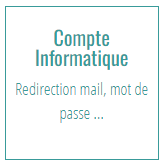
1. Accédez à votre ENT (Espace Numérique de Travail). 2. Cliquez sur « Compte Informatique« .
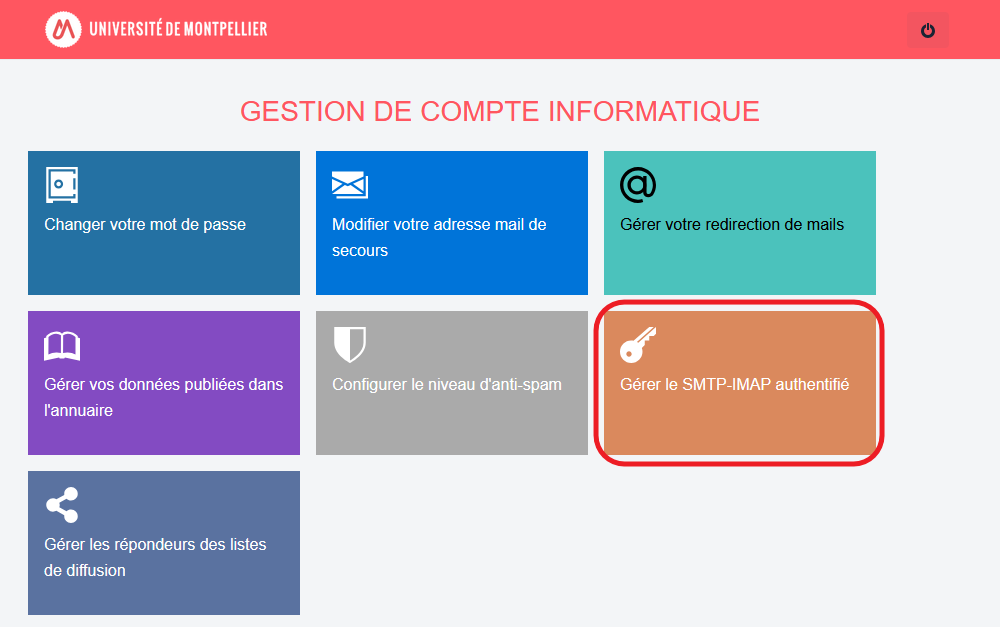
3. Sélectionnez « Gérer le SMTP-IMAP authentifié« 4. Cochez la case pour activer le SMTP/IMAP authentifié.
Une fois cette opération effectuée, vous trouverez ci-dessous la procédure pour configurer votre client de messagerie depuis votre smartphone et/ou tablette :
Attention, suite à un dysfonctionnement propre à Samsung, il est nécessaire d’utiliser l’application mobile Gmail pour accéder à vos messages depuis votre téléphone mobile. Aucune donnée n’est échangée avec Google.
Etape 1 :
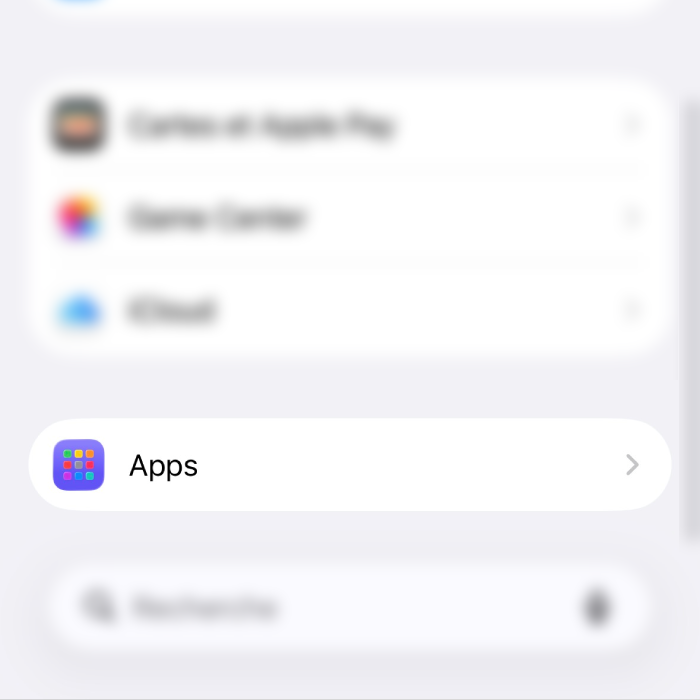
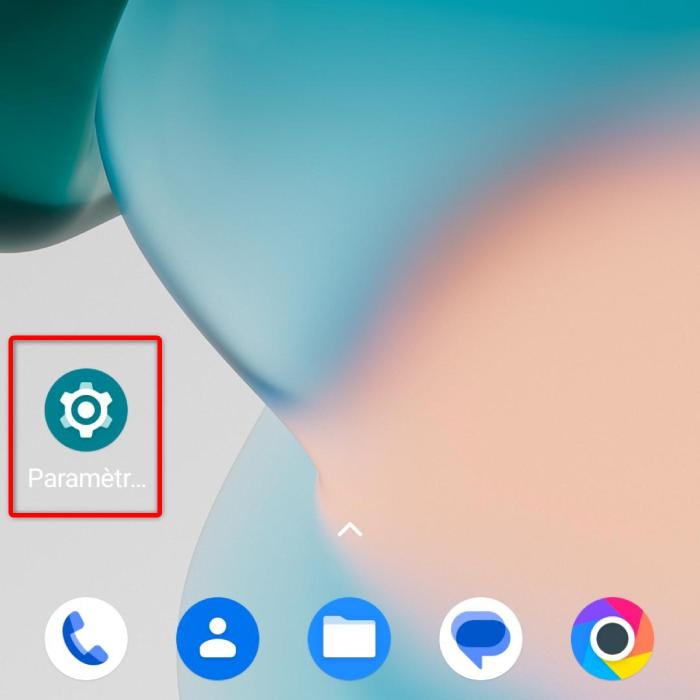
Après avoir déverrouillé votre téléphone ou tablette, veuillez-vous rendre dans les paramètres de votre appareil :
Etape 2 :
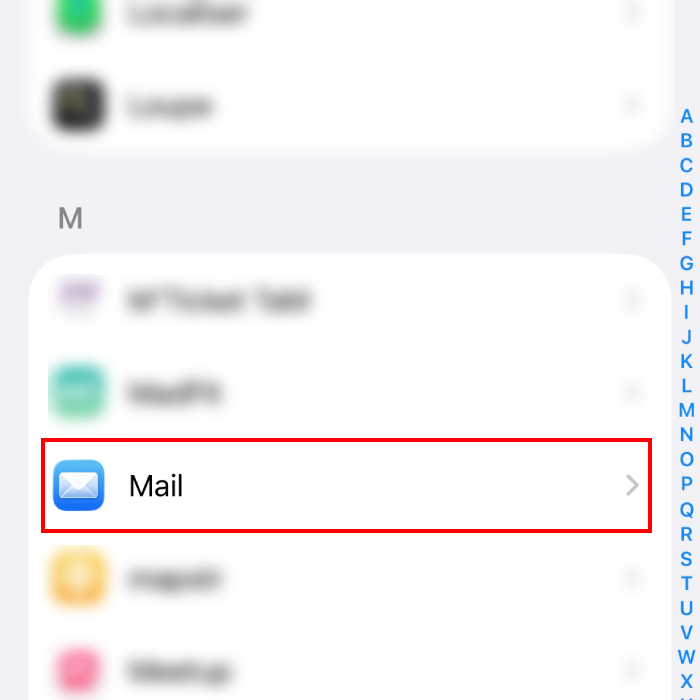
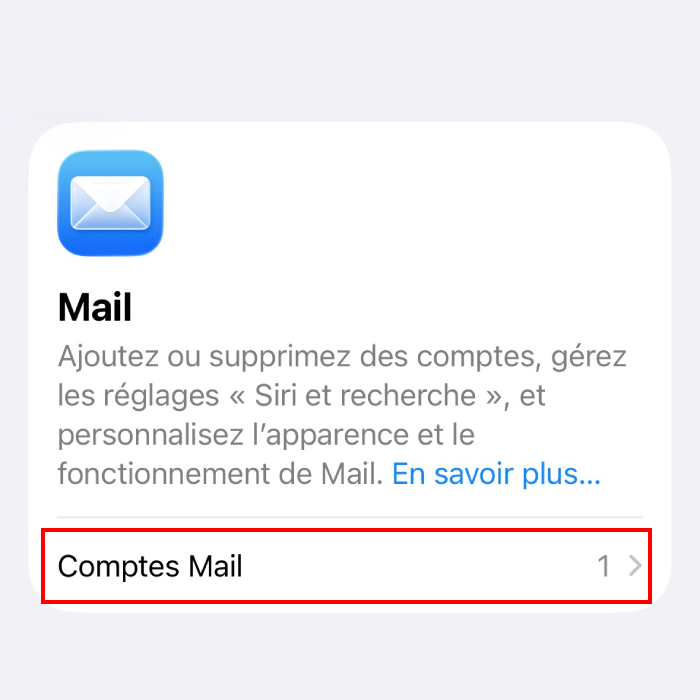
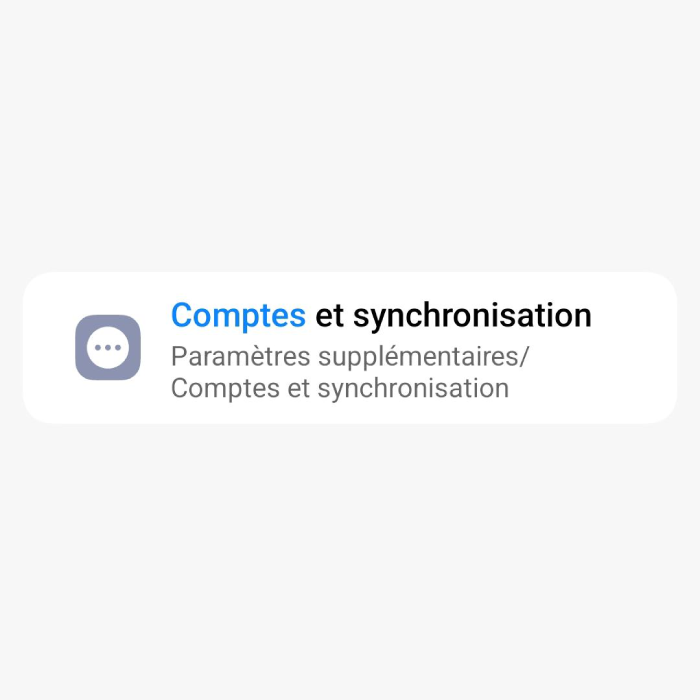
Ensuite, veuillez-vous rendre dans le sous-menu Comptes et synchronisation (le nom du sous-menu peut varier en fonction des modèles : « Utilisateurs et compte » par exemple), puis éventuellement dans « Gestion des comptes ».
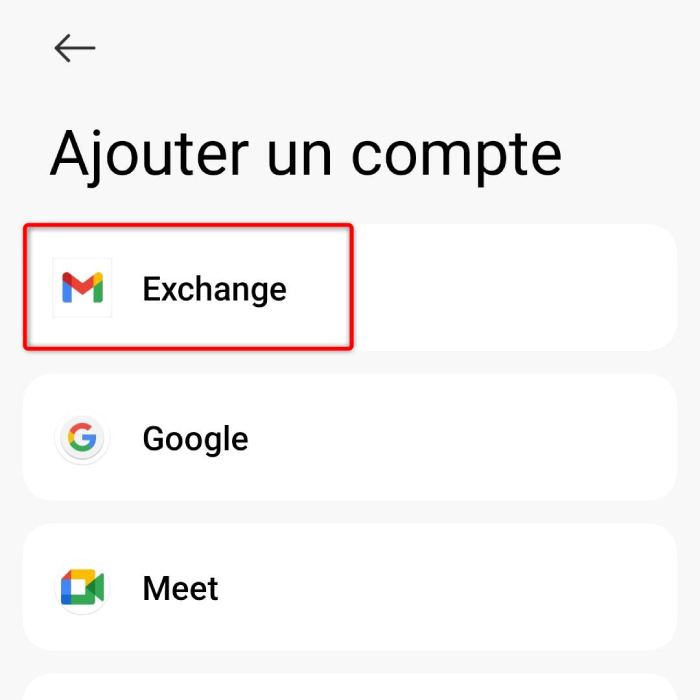
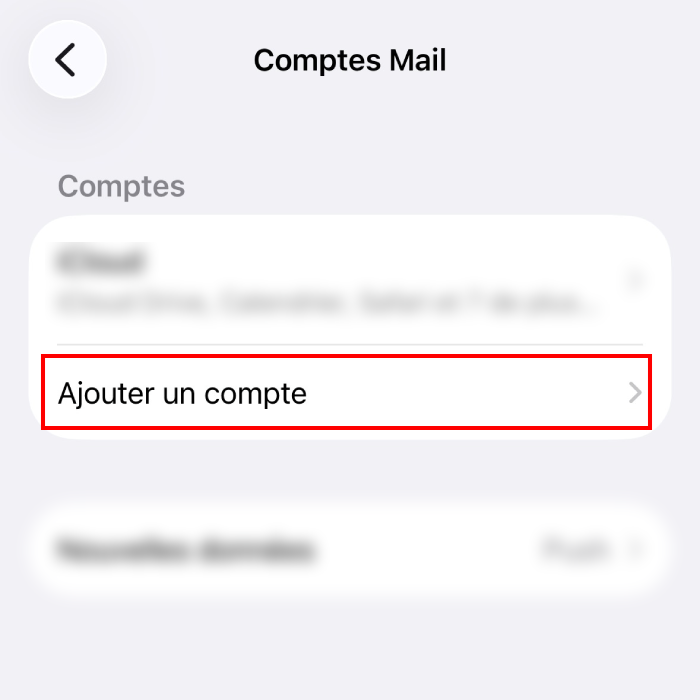
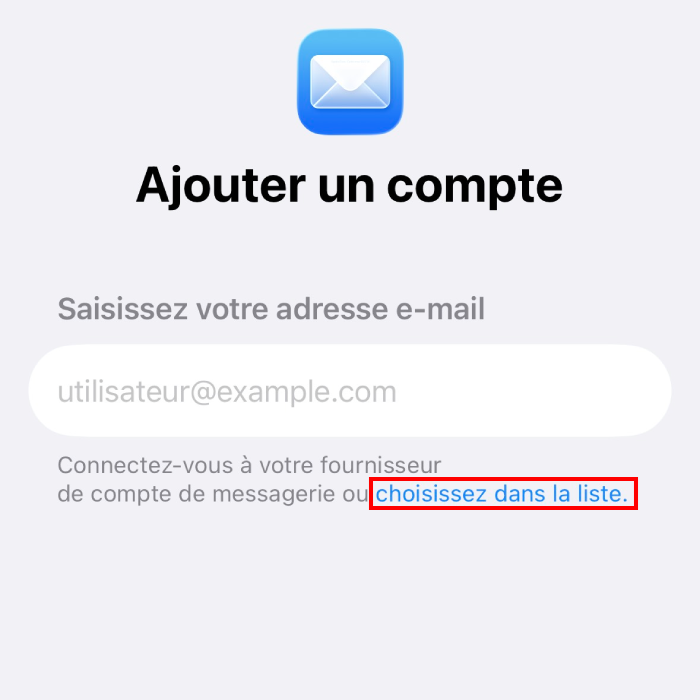
Puis cliquer sur « Ajouter un compte« .
Etape 3 :
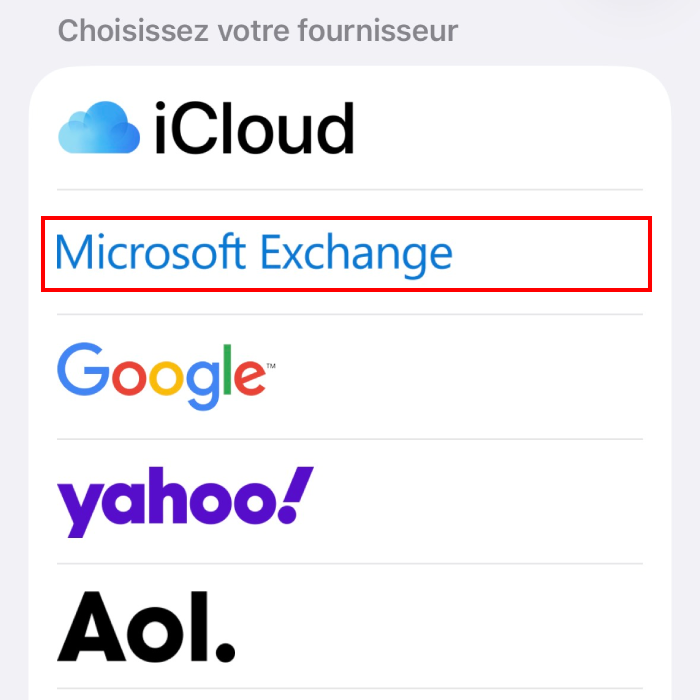
Dans la liste, sélectionner « Exchange ».
Etape 3 :
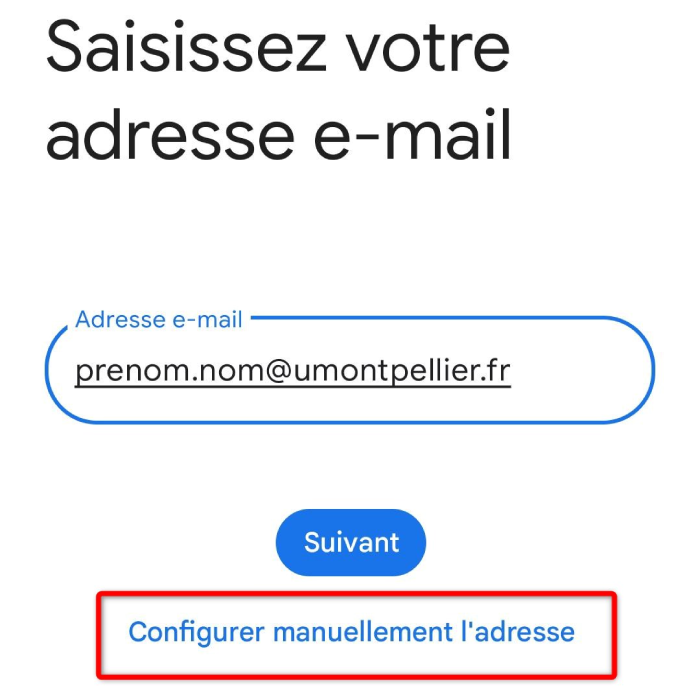
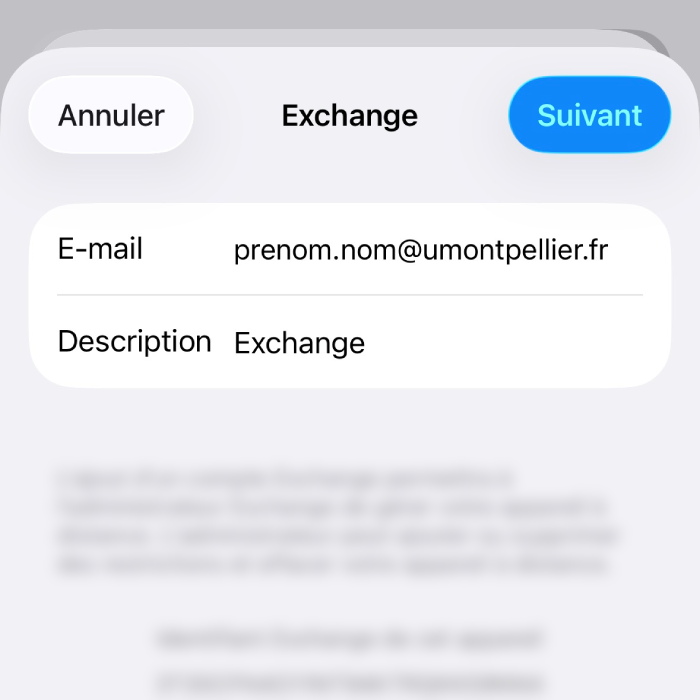
Saisir votre adresse mail institutionnelle.
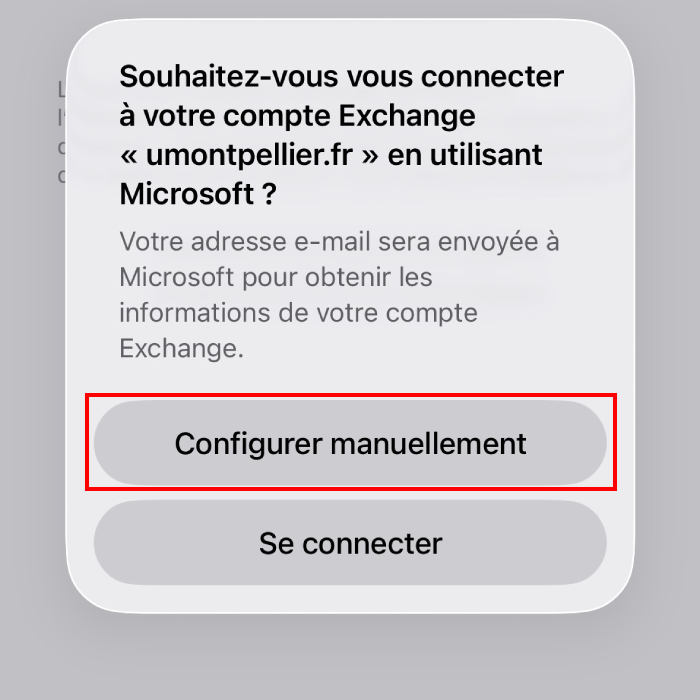
Attention ! Cliquer ensuite sur « Configurer manuellement l’adresse » et ignorer le bouton « Suivant »

 Exchange ».