Une fois votre compte informatique institutionnel de l’Université de Montpellier activé (cf la documentation pour les étudiants et les personnels), vous pouvez profiter du logiciel de messagerie Zimbra accessible depuis votre Environnement Numérique de Travail (ENT).

Pour consulter votre messagerie universitaire, utilisez des outils respectueux de la sécurité et la confidentialité de vos données.
Pour mieux vous accompagner dans le choix d’un outil alternatif à Zimbra et connaître les logiciels déconseillés, nous vous recommandons de consulter la ressource « Préconisations d’outils de messagerie ».
Avant de configurer votre messagerie Zimbra
Avant de pouvoir configurer un client de messagerie permettant d’envoyer et de recevoir des emails via votre compte institutionnel (), merci de suivre les étapes suivantes :
1. Accédez à votre ENT (Espace Numérique de Travail).
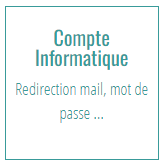
2. Cliquez sur « Compte Informatique« .
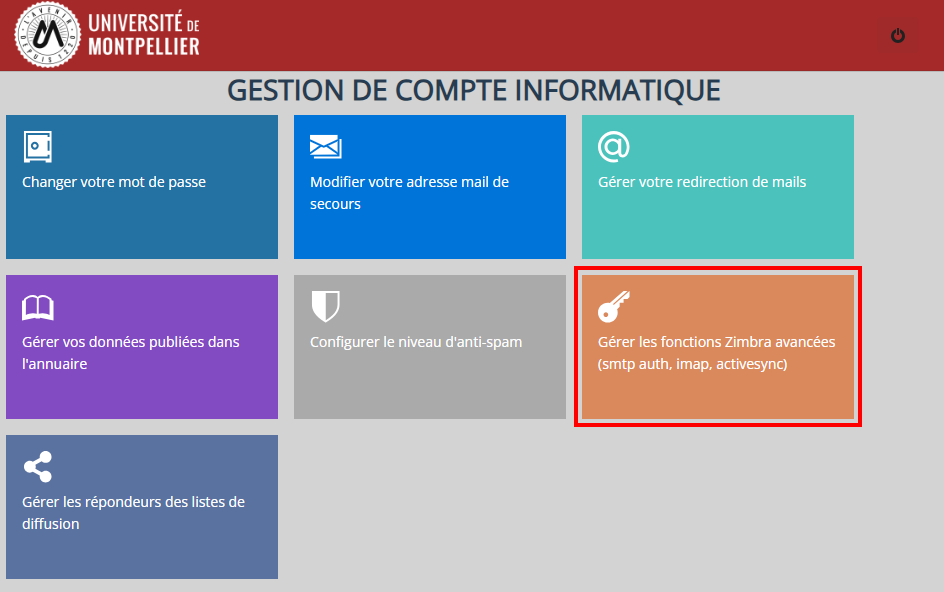
3. Sélectionnez « Gérer le SMTP-IMAP authentifié »
4. Cochez la case pour activer le SMTP/IMAP authentifié.
Une fois cette opération effectuée, vous trouverez ci-dessous la procédure pour configurer un client de messagerie :
- pour les personnels ;
- pour les étudiants.
Configuration pour le personnel
Paramètres de configuration IMAP (serveur entrant)
- Nom d’utilisateur : votre adresse e-mail complète (par exemple : )
- Mot de passe : votre mot de passe de connexion (identique à celui de l’ENT)
- Serveur : imap.umontpellier.fr
- Port : 993
- Sécurité : SSL
Paramètres de configuration SMTP (serveur sortant)
- Nom d’utilisateur : votre adresse e-mail complète (par exemple : )
- Mot de passe : votre mot de passe de connexion (identique à celui de l’ENT)
- Serveur : smtp.umontpellier.fr
- Port : 587
- Sécurité : STARTTLS
Configuration pour les étudiants
Paramètres de configuration IMAP (serveur entrant)
- Nom d’utilisateur : votre adresse e-mail complète (par exemple : )
- Mot de passe : votre mot de passe de connexion (identique à celui de l’ENT)
- Serveur : imap.etu.umontpellier.fr
- Port : 993
- Sécurité : SSL
Paramètres de configuration SMTP (serveur sortant)
- Nom d’utilisateur : votre adresse e-mail complète (par exemple : )
- Mot de passe : votre mot de passe de connexion (identique à celui de l’ENT)
- Serveur : smtp.etu.umontpellier.fr
- Port : 587
- Sécurité : STARTTLS
Si vous avez des questions, n’hésitez pas à faire une demande sur le Centre de Services.