

Direction du Système d’Information et du Numérique

Direction du Système d’Information et du Numérique

Activer son compte informatique personnel UM

Pré-requis : avoir un identifiant de connexion

Lors de votre arrivée à l’université, les gestionnaires des ressources humaines ont saisi les informations vous concernant, notamment une adresse mail personnelle qui sera utilisée comme adresse mail de secours.

Une fois votre compte informatique créée, un mail sera envoyé sur votre adresse mail de secours. Ce mail contiendra votre identifiant et un lien vous permettant d’activer votre compte informatique.

Attention ce lien n’est valable que jusqu’au lendemain 23h59.

Passé ce délai, veuillez poursuivre la procédure ci-dessous afin qu’un nouveau mail d’activation soit envoyé sur votre adresse mail de secours.

Comment activer mon compte informatique ?

Etape 1 : Comment activer mon compte informatique ?

Vous recevez un e-mail sur votre adresse de secours contenant un lien d’activation.

Cliquez sur ce lien dans les 24 heures pour finaliser la création de votre compte informatique UM.

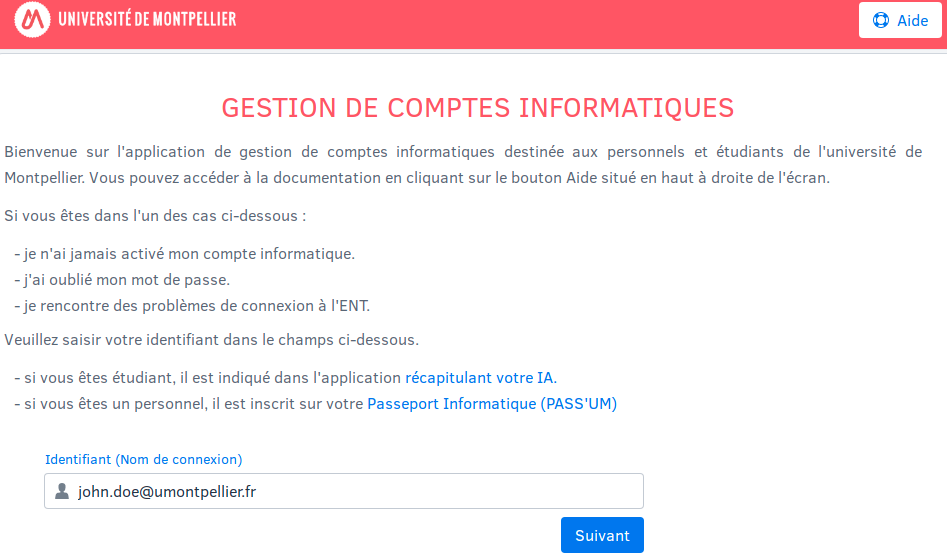
Procédure de Secours : Si ce délai de 24 heures est dépassé, rendez-vous sur l’ENT : https://ent.umontpellier.fr. Cliquez sur « 1ère connexion », puis renseignez votre adresse institutionnelle (). Un nouvel e-mail d’activation vous sera alors envoyé sur votre adresse de secours.

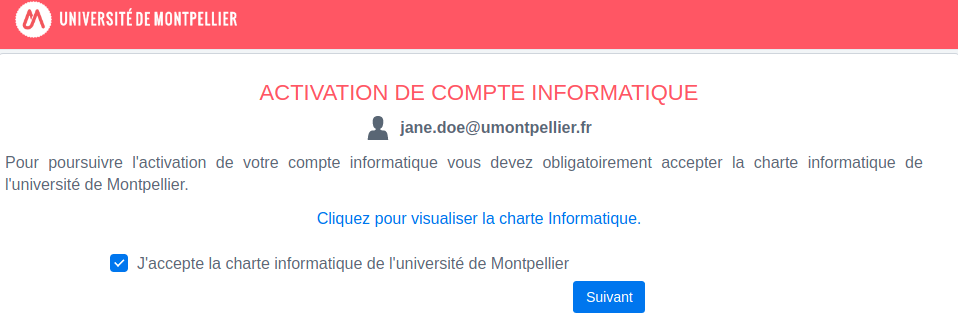
Etape 2 : acceptation de la charte informatique

  • Après avoir cliqué sur le lien d’activation (Étape 1), vous êtes dirigé vers la Charte d’utilisation des ressources informatiques. Prenez-en connaissance, cochez la case d’acceptation, puis cliquez sur « Suivant » pour continuer l’activation.

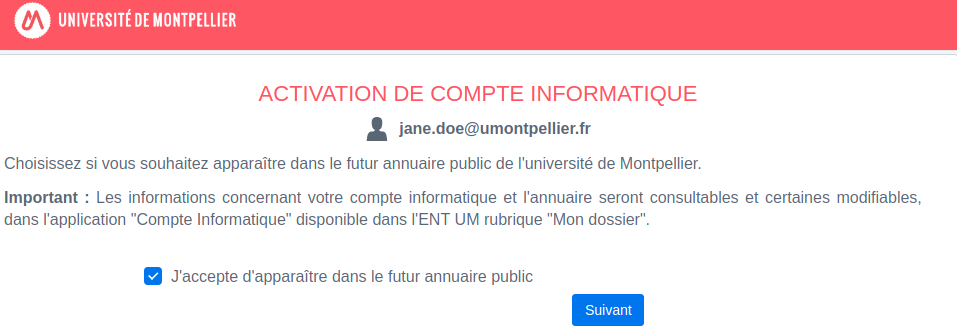
Etape 3 : donner votre accord pour apparaître dans l'annuaire public

  • Choisir d’apparaître ou pas dans le futur annuaire public de l’université de Montpellier,
  • Accepter en cochant la case prévue à cet effet puis cliquer sur le bouton « Suivant »

Etape 4 : messagerie universitaire

Si vous êtes un personnel de l’université de Montpellier, une boite mail va être créée à la fin de la procédure de validation de compte et sera disponible dans votre ENT.

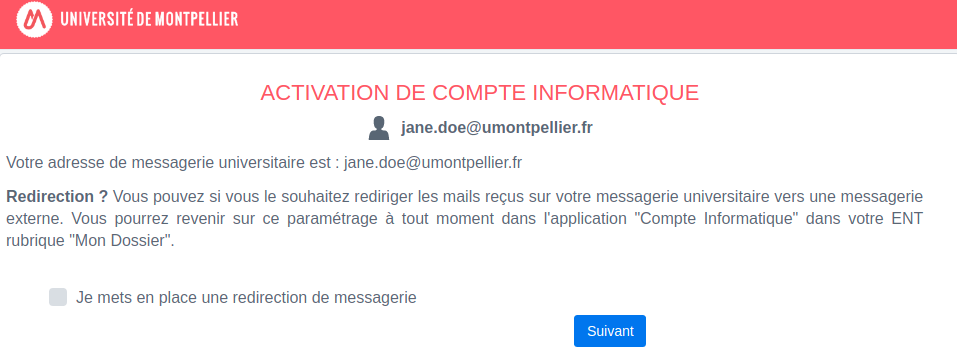
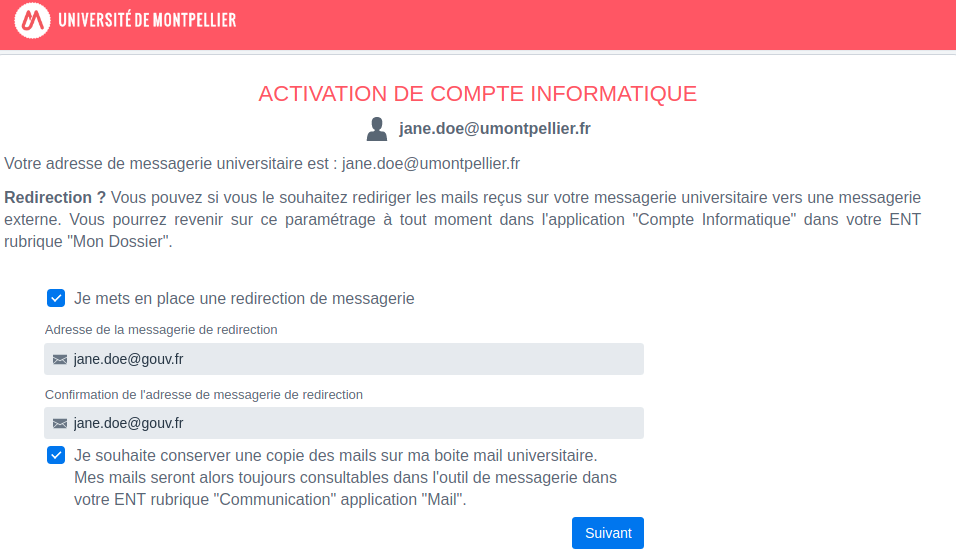
Etape 4-1 : rediriger vos mails vers une adresse de messagerie

  • Vous pouvez mettre en place une redirection de messagerie vers une boite mail externe en cochant la case prévue à cet effet, et en saisissant une adresse de messagerie valide (par défaut c’est votre mail de secours qui apparaîtra).
  • Il est fortement conseillé de conserver une copie des mails sur votre boite mail universitaire en cochant la case prévue à cet effet

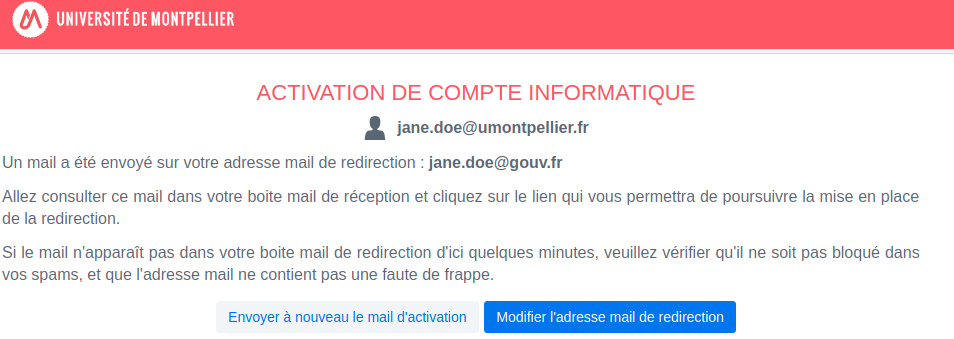
Etape 5 : validation de l'adresse mail de redirection

  • Si vous avez saisi une adresse mail de redirection différente de l’adresse mail de secours, un mail contenant un lien sera envoyé sur cette adresse mail.
  • Consulter votre adresse mail de redirection et cliquer sur le lien contenu dans le mail envoyé par l’application

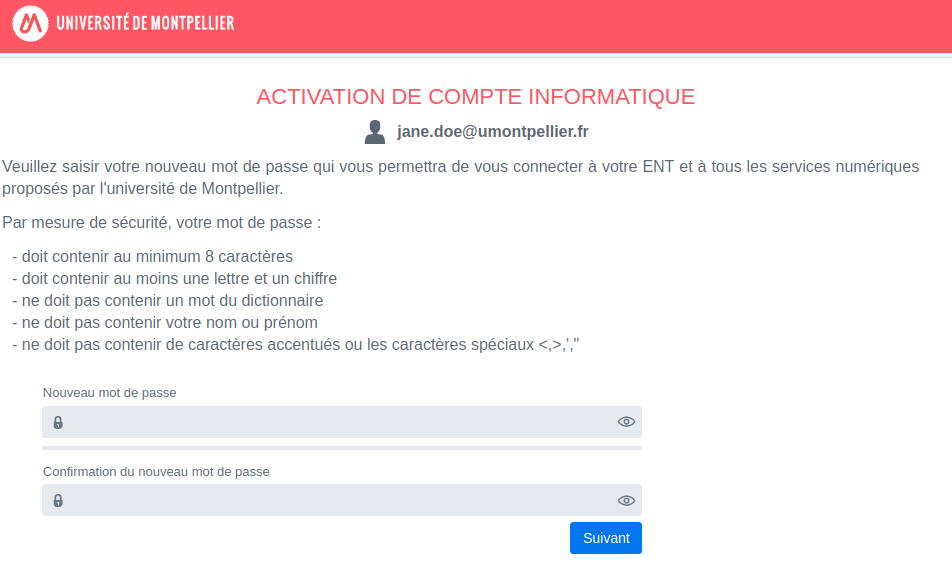
Etape 6 : saisissez votre mot de passe

Saisir votre nouveau mot de passe en suivant les consignes indiquées et cliquez sur le bouton « Suivant  » :

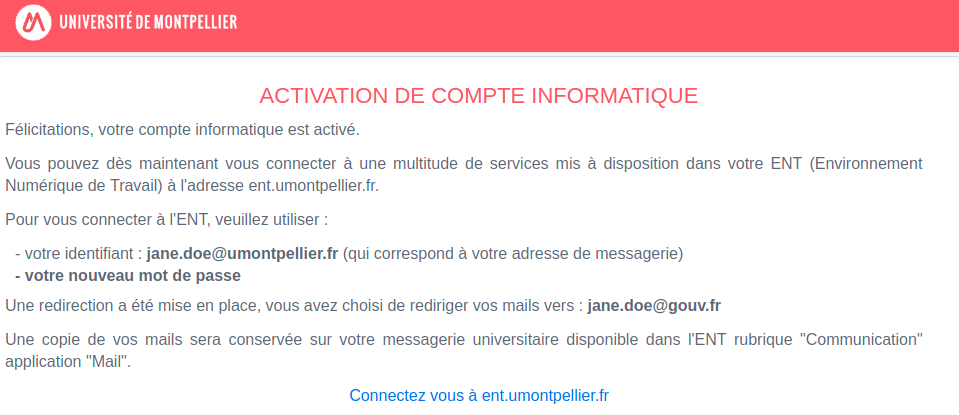
Etape 7 : confirmation, informations importantes

A l’issue de ces étapes votre compte informatique UM sera activé et prêt à être utilisé pour vous connecter à l’ENT, utiliser le mail UM, Moodle ou tout autres services numériques.

Questions frequentes

Pour modifier votre adresse mail de secours :

  1. Connectez-vous à votre ENT : ent.umontpellier.fr
  2. Cliquez sur Compte informatique
  3. Sélectionnez Modifier votre adresse mail de secours
  4. Saisissez votre nouvelle adresse, puis validez

 Cette adresse sera utilisée pour la récupération de mot de passe en cas de perte d’accès.

Voici quelques vérifications à effectuer :

  • Vérifiez votre dossier spams / courriers indésirables
  • Assurez-vous que votre adresse mail de secours est toujours valide

Si vous ne parvenez toujours pas à accéder à votre compte , déposez une demande d’assistance via ce lien.

Lorsque votre compte est bloqué, vous n’avez plus accès à l’ENT, ni à Zimbra, et vous ne pouvez plus créer de ticket en passant par le Centre de services.

Vous devez alors remplir ce formulaire de demande d’assistance.

Informations à fournir :

  • Votre adresse e-mail institutionnelle (celle bloquée)
  • Une adresse e-mail personnelle différente
  • Une description du problème rencontré avec votre numero de téléphone
  • Étudiant : votre code INE
  • Personnel : votre date de naissance

Un agent de la DSIN vous contactera par téléphone pour vous aider à débloquer votre compte.

Il est possible que votre compte soit bloqué ou verrouillé, par exemple après :

  • un clic sur un lien de phishing (hameçonnage),
  • la saisie de votre mot de passe sur un site frauduleux,
  • ou une activité jugée suspecte par nos systèmes de sécurité.

La procédure pour activer votre compte est disponible ci-dessus.

Si malgré cette procédure et l’aide des services de la DRH vous n’arrivez toujours pas à activer votre compte informatique vous pouvez déposer une demande d’assistance en cliquant sur le lien :

Déposer une demande d’assistance

Les informations concernant votre compte, mot de passe, redirection de mail sont disponibles dans l’ENT. Pour accéder à l’application permettant de changer votre mot de passe, cliquer sur  » Mon dossier  » puis Compte informatique et choisir Changer votre mot de passe.  
Le changement prend effet immédiatement. 

Pensez à mettre le nouveau mot de passe sur votre téléphone / tablette / ordinateur si vous le modifier dans l’ENT. Si vous ne le faites pas votre équipement n’arrivera pas à relever vos mails ou à mettre à jour votre agenda de travail.
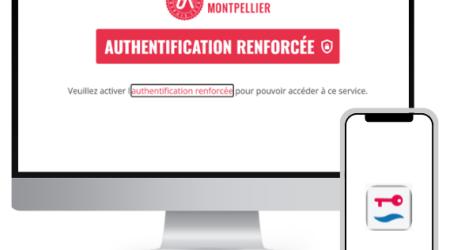
Vous pouvez consulter cet article pour des conseils sur la création et gestion de ses mots de passe.

Tout personnel travaillant à l’Université de Montpellier doit être enregistré dans le logiciel de gestion des ressources humaines, SIHAM ,de la DRH (Direction des Ressources Humaines). Tous les personnels sont concernés :

  • les personnels de l’UM,
  • les personnels d’un organisme associé (CNRS, Inserm, Inria, …),
  • les personnes travaillant dans une équipe de recherche,
  • les contractuels de l’Université,
  • etc.

C’est à l’issue de cet enregistrement dans SIHAM que le compte informatique et votre identifiant sont créés.

Ce compte informatique UM est créé mais demeure inactif si vous le l’activez pas !

 Vous devez l’activer pour pouvoir utiliser les services numériques de l’université (ENT, mail, …).

Pour les agents de l’Université n’ayant jamais validé leur compte : 

Votre compte informatique UM est composé : d’un nom de connexion (de la forme ) et d’un mot de passe (identique à celui du mail UM).

Si vous ne disposez pas de ces informations, veuillez contacter la DRH afin qu’il vous soit transmis. 

Voir aussi

Image illustrant la téléphonie

Téléphonie

Image illustrant la téléphonie

Téléphonie : Activation / Désactivation du poste externe

foxit-doc-logo

Signer un document PDF avec l’outil Foxit PDF Editor

ent_compte_info

Résolution des problèmes liés au compte informatique étudiant UM

software

Microsoft Office 365 / Teams – Guide d’installation