

L’offre Microsoft Office 365 de l’Université
L’Université de Montpellier met Microsoft Office 365 Éducation à disposition de ses étudiants et personnels éligibles.
La durée d’accès à la licence dépend de votre situation :
- Personnel : la licence reste active jusqu’à votre départ effectif de l’Université.
- Étudiant : la licence reste active jusqu’à votre départ de l’Université, à la fin de l’année universitaire.
Avant de commencer
Pour accéder aux services Microsoft 365, utilisez votre compte institutionnel de l’Université de Montpellier.
Si vous n’avez jamais activé votre compte UM, rendez-vous sur l’ENT et choisissez« 1ère connexion ».La procédure se déroule ensuite en trois étapes :
Étape 1 : vérifiez votre licence et activer votre accès si nécesaire
Étape 2 : installez Microsoft Office 365
Étape 3 : Installer Microsoft Teams si nécessaire
Étape 1 : vérifier la licence Microsoft Office 365 associée à votre compte :
Votre licence A3 est déjà activée
Aucune démarche supplémentaire n’est nécessaire. Vous pouvez passer directement à l’étape 2 : installer les applications Microsoft 365.
Si vous êtes éligible à la licence A3 et souhaitez installer les applications Microsoft 365 sur votre ordinateur, activez la licence A3 en donnant votre consentement au traitement de vos données nominatives.
Attention : Si vous êtes éligible uniquement à la licence A1, vous ne pouvez bénéficier que des licences en ligne.
Étape 2 : installer les applications Microsoft 365
Si vous disposez de la licence A3, vous pouvez installer les applications Microsoft 365 sur vos ordinateurs et appareils mobiles.
Votre ordinateur est géré par la DSIN
Microsoft 365 est généralement déjà installé sur votre ordinateur.
Si les applications ne sont pas disponibles, faites une demande auprès du Centre de Services.
Il n’est pas nécessaire de télécharger et d’installer vous-même Microsoft 365 sur un poste géré par la DSIN.
Votre ordinateur n’est pas géré par la DSIN
Vous pouvez télécharger et installer les applications Microsoft 365 depuis le portail de votre compte Microsoft :
[Télécharger les applications Microsoft 365]
Avant de commencer l’installation :
- vérifiez que vous disposez des droits d’administration de l’ordinateur ;
- vérifiez si une ancienne version de Microsoft Office est déjà installée. Sa désinstallation peut être nécessaire avant l’installation de Microsoft 365.
Sur smartphone ou tablette
Sur un appareil mobile, téléchargez individuellement les applications Microsoft dont vous avez besoin depuis Google Play ou l’App Store : Word, Excel, PowerPoint, OneNote, Teams, etc.
Une fois l’application installée, connectez-vous avec votre compte institutionnel de l’Université de Montpellier.
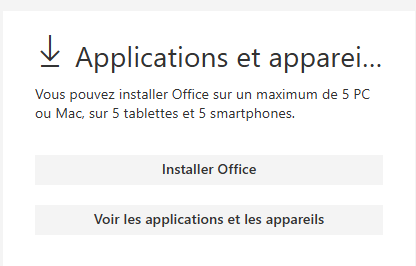
Cliquez sur le bouton :
Cliquez sur l’onglet :
Microsoft Teams est disponible avec les licences A1 et A3. Vous pouvez utiliser Teams en ligne ou installer l’application sur votre ordinateur.
Si Teams est déjà installé sur votre poste, aucune installation supplémentaire n’est nécessaire.
Une fois Teams installé, connectez-vous avec votre compte institutionnel de l’Université de Montpellier.
ETAPE 3 : INSTALLER TEAMS
Questions fréquentes
Dois-je désinstaller une ancienne version de Microsoft Office avant d’installer Office 365 ?
Oui. L’installation d’Office 365 peut nécessiter la désinstallation préalable des anciennes versions de Microsoft Office (Office, Visio, Project, etc.). Selon votre poste de travail, des droits administrateur peuvent également être requis pour effectuer l’installation. Afin de bénéficier des droits administrateurs vous pouvez faire un ticket au Centre de Services si votre ordinateur est géré par la DSIN sinon, veuillez contacter votre gestionnaire de parc informatique.
Pourquoi ne puis-je pas accéder immédiatement aux services Office 365 après l’activation ?
Après la validation de votre consentement lors de la première connexion, un délai pouvant aller jusqu’à une heure peut être nécessaire avant que l’ensemble des services Office 365 et Teams soit pleinement accessible.
Puis-je installer Microsoft Office 365 sur plusieurs appareils ?
Oui. Si vous êtes éligible à l’offre Microsoft 365 de l’Université, vous pouvez installer les applications Office sur plusieurs équipements personnels, notamment sur des ordinateurs, tablettes et smartphones au nombre de 5 appareils maximum.
Puis-je utiliser Office 365 directement depuis un navigateur web ?
Oui. Les applications Microsoft 365 sont accessibles en ligne depuis un navigateur web, sans nécessiter l’installation des logiciels sur votre ordinateur.