Direction du Système d’Information et du Numérique
⚠️ Les services restreints le 21 octobre à la suite d’une alerte de sécurité majeure sont rétablis après application des correctifs. De nouvelles restrictions restent possibles en cas de nouvelle faille majeure. ⚠️
Connexion au réseau Eduroam avec un mobile Android
Suivez les étapes suivantes pour vous connecter la première fois à Eduroam depuis votre smartphone Android.
Étape 1 : Activer le Wi-Fi
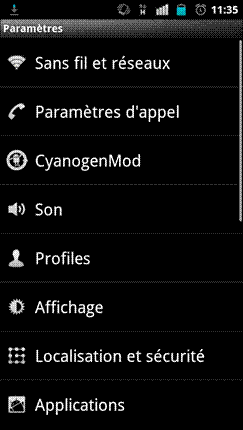
Rendez-vous dans les paramètres de votre mobile
Choisissez « Sans fil et réseaux »
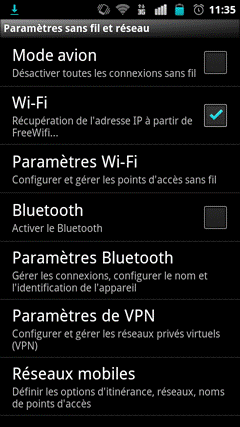
Activez le Wi-Fi en cochant la case « Wi-Fi ».
Puis cliquez sur « Paramètres Wi-Fi ».
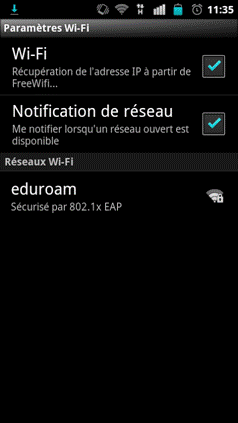
Choisissez le réseau « eduroam » dans la liste des réseaux Wi-Fi.
Étape 2 : Entrer les identifiants
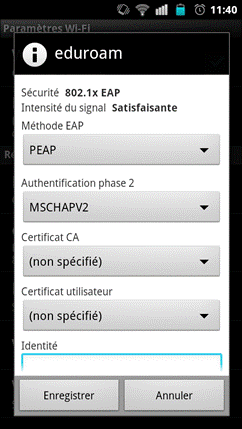
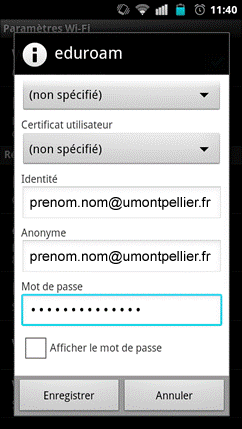
Configurez la connexion de la façon suivante :
Méthode EAP : PEAP
Authentification phase 2 : MSCHAPV2
Insérez dans les champs « Identité » et « Anonyme » :
Pour le personnel : votre identifiant sous la forme
Pour un étudiant : votre identifiant sous la forme
Insérez votre mot de passe
Cliquez ensuite sur « Enregistrer ».
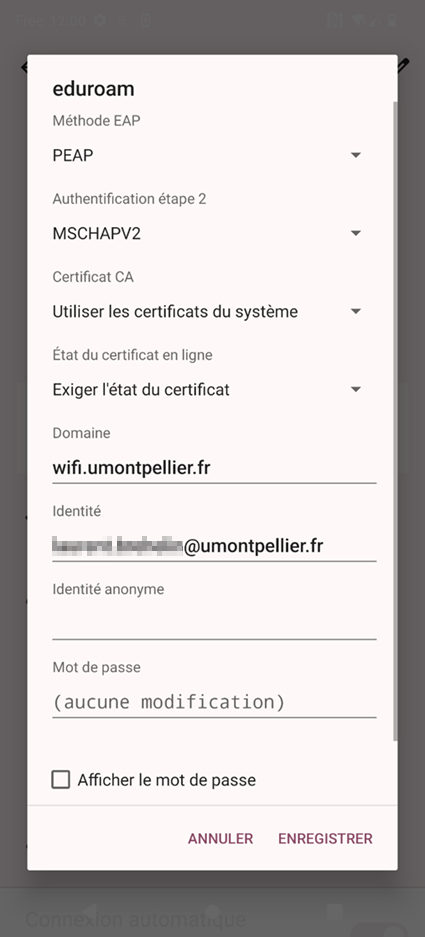
Étape 3 : Accepter les certificats
Dans le cas où l’option « faire confiance lors de la première utilisation » ne serait pas disponible dans le menu « Certificat CA » :
Sélectionnez « Utiliser les certificats du système« .
Saisissez dans « Domaine » : wifi.umontpellier.fr
Vous êtes maintenant connecté au réseau Eduroam. Votre appareil se reconnectera automatiquement à proximité du réseau Eduroam. Il ne sera plus nécessaire de saisir vos identifiants.
Dans le cas où l’option « faire confiance lors de la première utilisation » ne serait pas disponible dans le menu « Certificat CA » :
Sélectionnez « Utiliser les certificats du système« . Saisissez dans « Domaine » : wifi.umontpellier.fr
PRÉCONISATION DE LA DSIN
Vous devez utiliser de préférence le réseau EDUROAM.
Ce réseau est chiffré et offre donc un meilleur niveau de protection de vos données. Une fois votre équipement configuré, vous pourrez utiliser le réseau « eduroam » dans tous les autres établissements partenaires sans configuration supplémentaire.
Questions fréquentes
Comment transmettre les informations de connexion à un invité ?
Une fois le compte créé, il est possible de générer un document PDF récapitulant les informations de connexion. Ce document peut ensuite être transmis à l’utilisateur invité.
Suis-je responsable de l’utilisation d’un compte Wi-Fi invité que j’ai créé ?
Oui. La création d’un compte invité engage la responsabilité de son créateur. Avant de transmettre les identifiants, il est nécessaire de vérifier l’identité du bénéficiaire et de veiller à une utilisation conforme à la charte informatique de l’établissement.
Qui peut créer un compte Wi-Fi invité ?
Tout membre du personnel de l’Université de Montpellier disposant d’un compte informatique actif peut créer un compte Wi-Fi invité depuis l’ENT pour permettre à une personne extérieure de se connecter au réseau invité.
Qui contacter si je n’arrive pas à configurer le réseau Wi-Fi Eduroam ?
Si vous n’arrivez pas à configuer votre appareil pour la configuration du réseau Wi-Fi Eduroam, vous pouvez conctacter le Centre de Services et faire un ticket d’assistance .


 Vous devez utiliser de préférence le réseau EDUROAM.