
Pour garantir la sécurité de vos données et de vos accès numériques, l’Université de Montpellier met en place l’authentification multi-facteurs (MFA).
Activez l’authentification renforcée dès maintenant
Vous pouvez, dès maintenant, activer l’authentification renforcée sur votre compte UM :
- Rendez-vous sur l’ENT : ent.umontpellier.fr
- Dans l’onglet ‘Mon dossier‘ (si vous faites partie du personnel de l’université) ou ‘Espace Personnel‘ (si vous êtes étudiant)
- Cliquez sur la vignette « Compte informatique »
- Sélectionnez la brique « Authentification renforcée » et suivez le tutoriel ci-dessous.
Ce tutoriel vous accompagne étape par étape dans l’activation de cette protection supplémentaire sur votre compte UM.
La procédure est simple et ne prend que quelques minutes. Vous pourrez choisir la méthode qui vous convient le mieux : application mobile, générateur de codes ou clé de sécurité. En cas de difficulté, des solutions d’assistance sont disponibles à tout moment.
Dès que la période d’initialisation obligatoire démarrera, une page vous redirigera vers la procédure d’initialisation ci-dessous dès votre connexion à l’ENT.
Étape 1 : Vérifier votre identité
Récupérer le code de sécurité
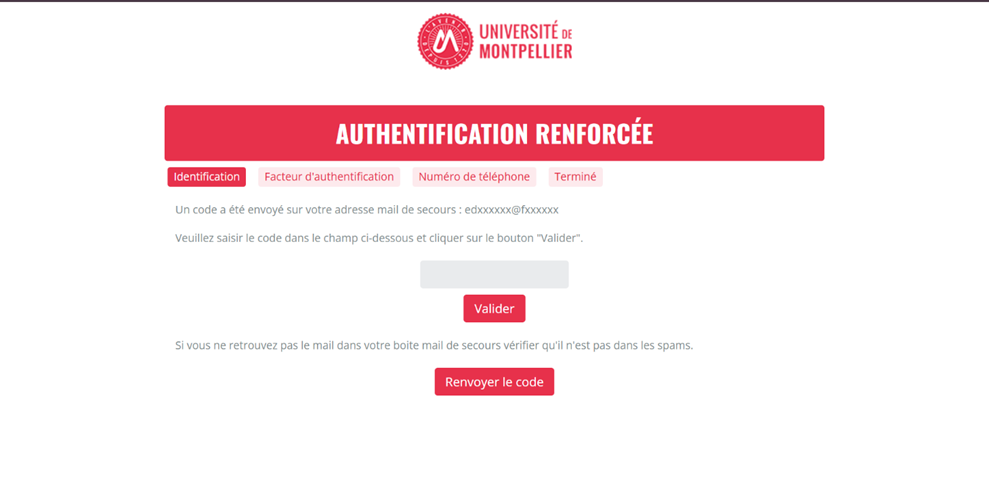
Un code unique vient d’être envoyé sur votre adresse e-mail personnelle de secours (indiquée partiellement à l’écran : ex*****@f*****) :
- Consultez cette boîte mail (pensez à vérifier vos Spams/Indésirables).
- Copiez le code reçu.
- Collez-le dans le champ et cliquez sur « Valider ».
L’adresse affichée est incorrecte ou ancienne ?
Si l’adresse mail masquée (ex*****@f*****) n’est plus valide, suivez la procédure ci-dessous avant de continuer l’activation de l’authentification renforcée :
- Rendez-vous sur l’ENT : ent.umontpellier.fr
- Dans l’onglet ‘Mon dossier‘ ou ‘Espace Personnel‘, si vous êtes étudiants, cliquez sur la vignette « Compte informatique ».
- Choisissez « Modifier votre adresse mail de secours ».
- Saisissez la nouvelle adresse et validez. (Une fois fait, relancez la procédure d’activation).
Bloqué ou impossible de se connecter ?
Si vous ne parvenez pas à modifier cette adresse (ex: accès ENT impossible) ou si vous ne recevez aucun code malgré une adresse correcte :
Ne restez pas bloqué, contactez-nous.
Étape 2 : Choisir et configurer sa méthode pour sécuriser son compte UM
Une fois votre identité validée, choisissez l’une des trois options ci-dessous :
Pour qui ?
La majorité des utilisateurs.
L’outil :
L’application « Esup Auth » (Android/iOS).
Comment ?
Vous recevez une notification ou un code sur votre téléphone.
C’est l’option standard recommandée par l’Université.
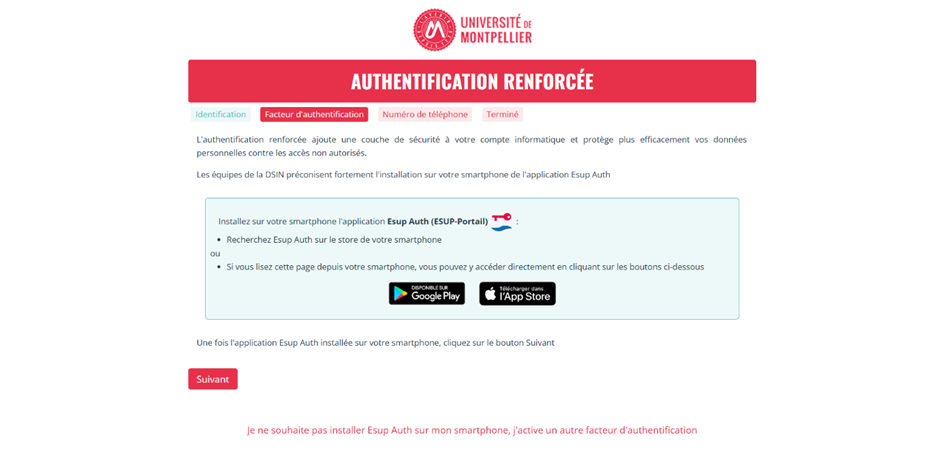
Installer Esup Auth
- Téléchargez l’application « Esup Auth » sur le Google Play Store (Android) ou l’App Store (iOS).
- Depuis l’écran de votre ordinateur, cliquez sur « Suivant » pour afficher le QR Code
- Ouvrez l’application « Esup Auth » depuis votre téléphone et appuyez sur le signe « + » et scannez le QR code affiché sur l’écran de l’ordinateur.
ATTENTION
Il faut conserver l’application sur votre téléphone.
Celle-ci vous sera utile tous les 30 jours, soit à chaque nouvelle demande d’authentification (MFA).
Suivez le tutoriel vidéo
Si vous préférez ne pas utiliser l’application dédiée, cliquez sur le lien en bas de page : « Je ne souhaite pas installer Esup Auth sur mon smartphone. J’active un autre facteur d’authentification »
Vous disposez de 2 possibilités si vous ne souhaitez pas utiliser l’application dédiée :
Pour qui ?
Ceux qui utilisent déjà une application TOTP pour d’autres services ou qui ne souhaitent pas installer l’application Esup Auth.
L’outil
Au choix, une application TOTP sur smartphone (ex. FreeOTP Authenticator, 2FA Authenticator, Google Authenticator, …)
Comment ?
L’application génère un code temporaire à 6 chiffres (TOTP) à copier.
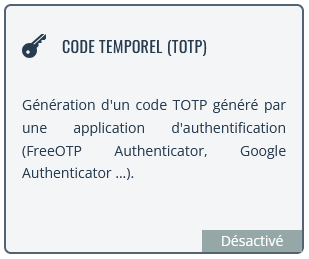
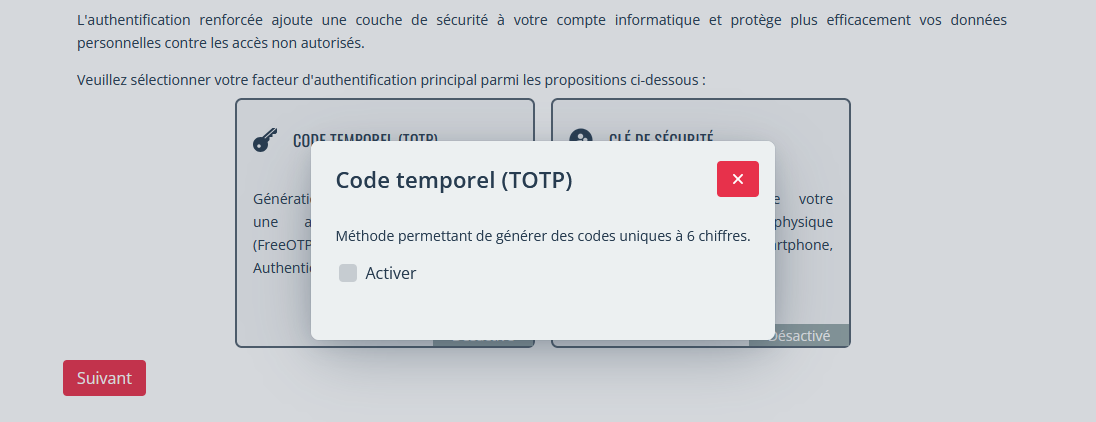
Etape 2.1 : Cliquer sur la case Code Temporel (TOTP)
- Cliquez sur la case Code Temporel (TOTP)
- Puis cochez la case Activer
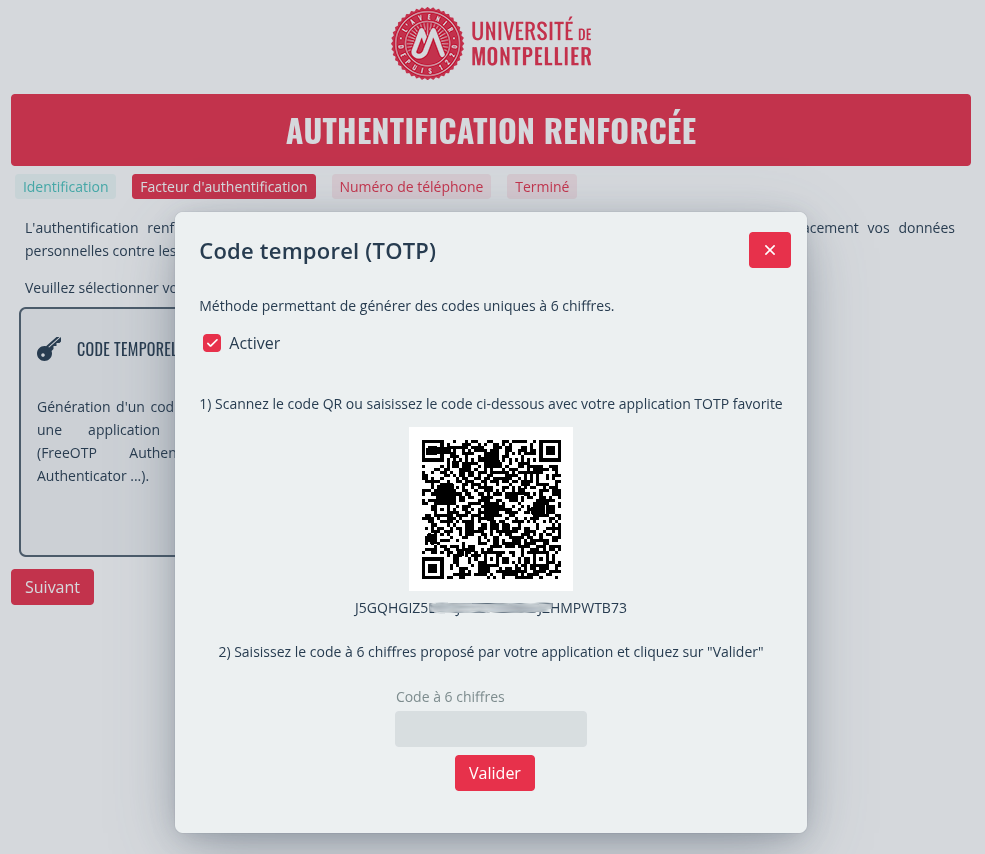
Etape 2.2 : Scanner le QR code avec votre application
Scannez le QR Code avec votre application mobile
- Saisissez le code à 6 chiffres généré par l’application et cliquez sur « Valider »
Après la validation de cette méthode, vous pouvez vous connecter à votre ENT en renseignant le code affiché sur votre application d’authentification (comme FreeOTP Authenticator, 2FA Authenticator, Google Authenticator ou toute autre application TOTP)
Suivez le tutoriel video
Pour qui ?
Si vous disposez d’un matériel informatique avec sécurité physique.
L’outil
- Avec une clé d’accès biométrique de votre smartphone (lecteur d’empreinte ou la caméra de votre ordinateur/smartphone).
- Avec une clé de sécurité physique USB (exemple : Yubikey)
Comment ?
Utilisez la clé USB ou votre visage / votre empreinte (comme pour déverrouiller votre téléphone).
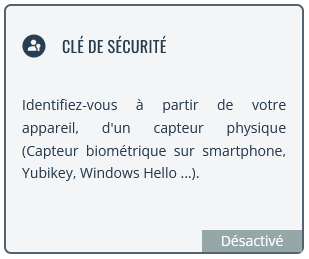
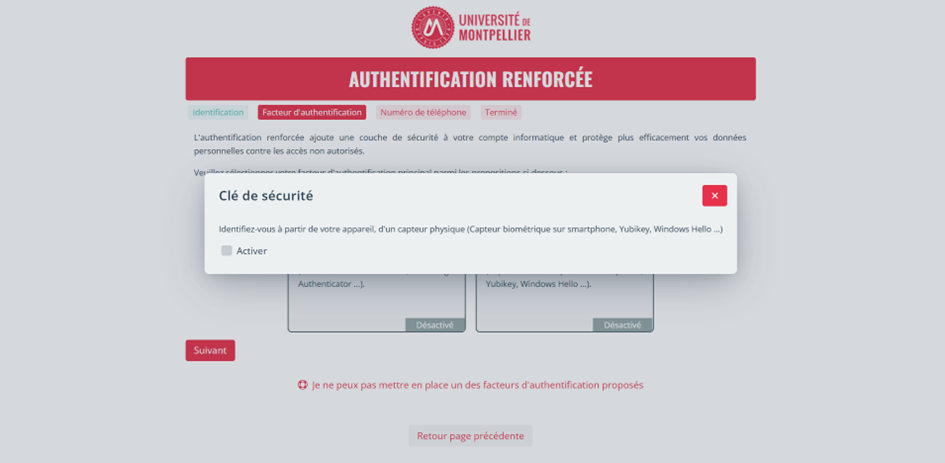
Etape 2.1 : Cliquer sur la case Clé de Sécurité
- Cliquez sur la case Clé de Sécurité
- Puis cochez la case Activer
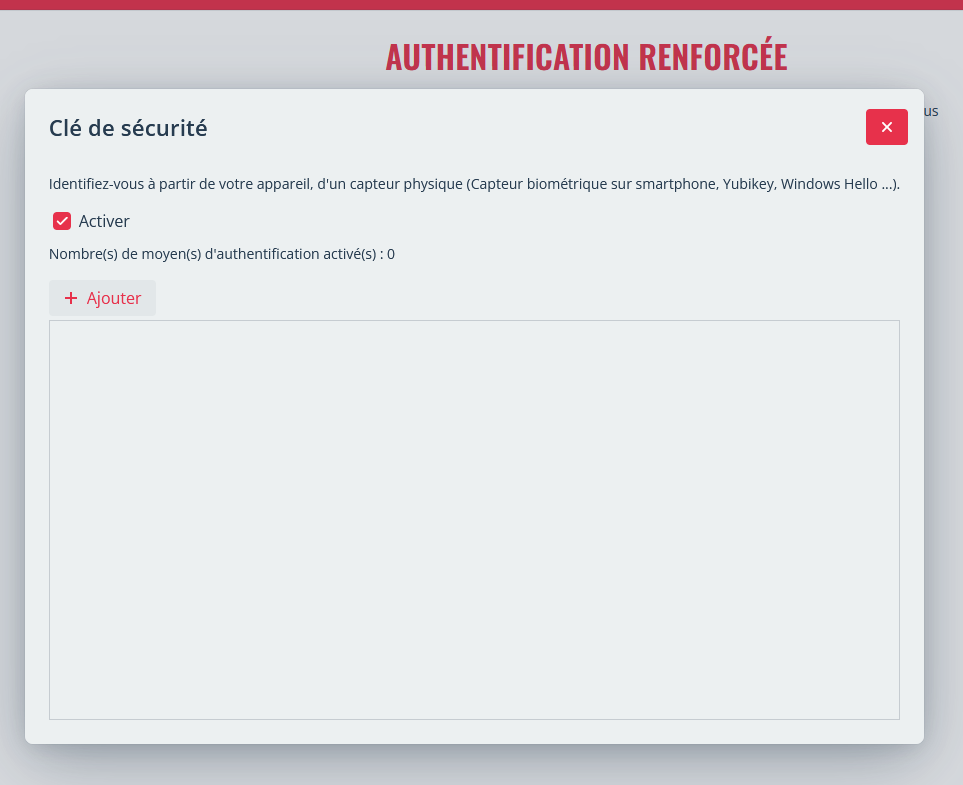
Etape 2.2 : Ajouter un périphérique
Une fenêtre apparait, cliquez sur « Ajouter » pour pouvoir ajouter un périphérique
Vous aurez alors plusieurs choix, selon la configuration et le système d’exploitation de votre ordinateur.
Voir en dessous les différentes clés que vous pouvez utiliser.
Créer une clé d'accès biométrique sous Windows avec Windows Hello
ATTENTION: il n’est pas possible d’activer cette méthode pour les ordinateurs gérés par la DSIN
Si vous avez un ordinateur non géré par la DSIN et vous voulez créer une clé d’accès sur Windows vous devez avoir activé Windows Hello.
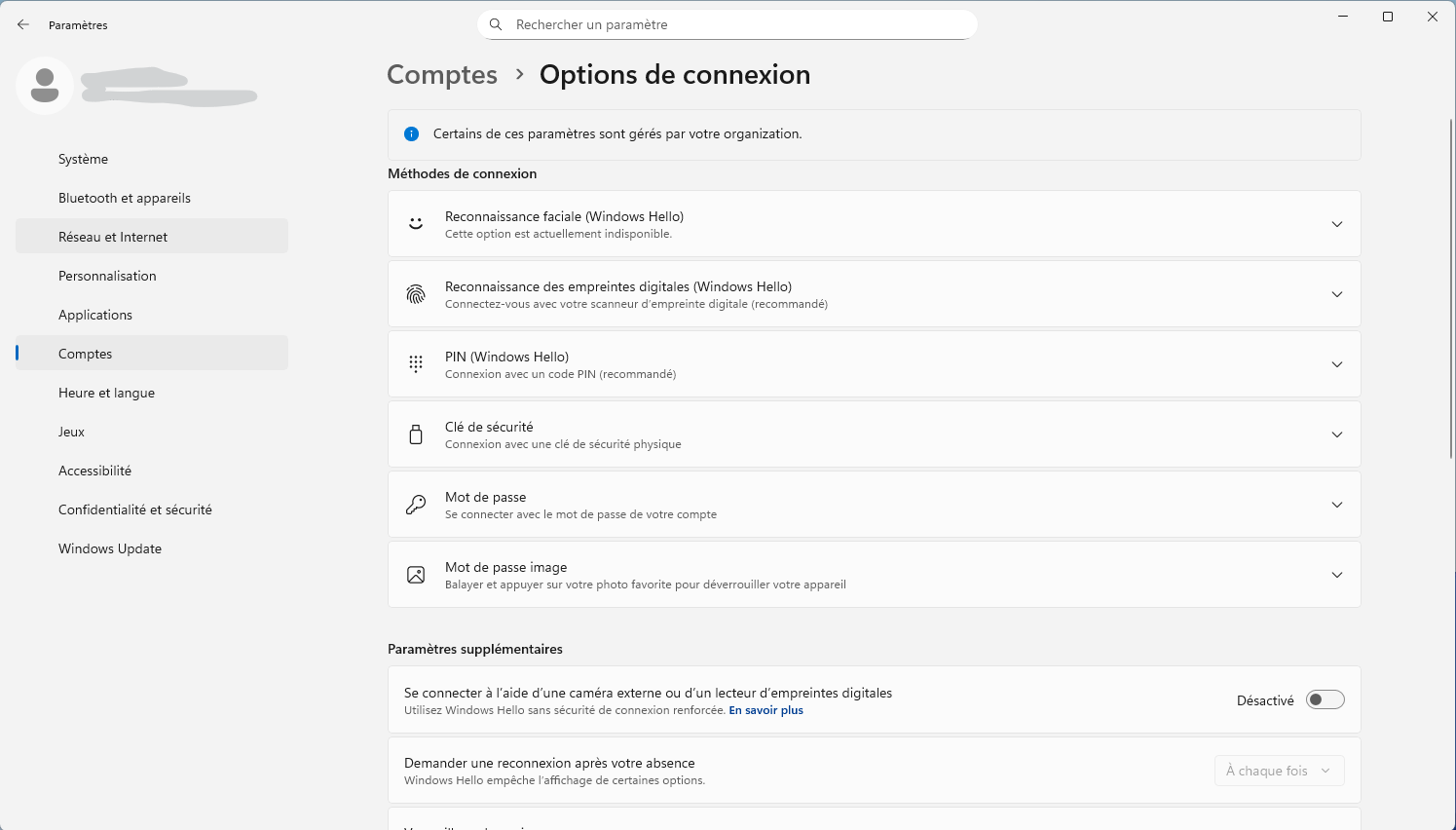
Activer Windows Hello
- Allez dans l’application « Paramètres »
- Sélectionnez « Compte »
- Sélectionnez « Option de connexion »
- Activez à minima le code PIN.
Vous pouvez aussi activer le lecteur d’empreinte ou du visage si votre matériel est compatible.
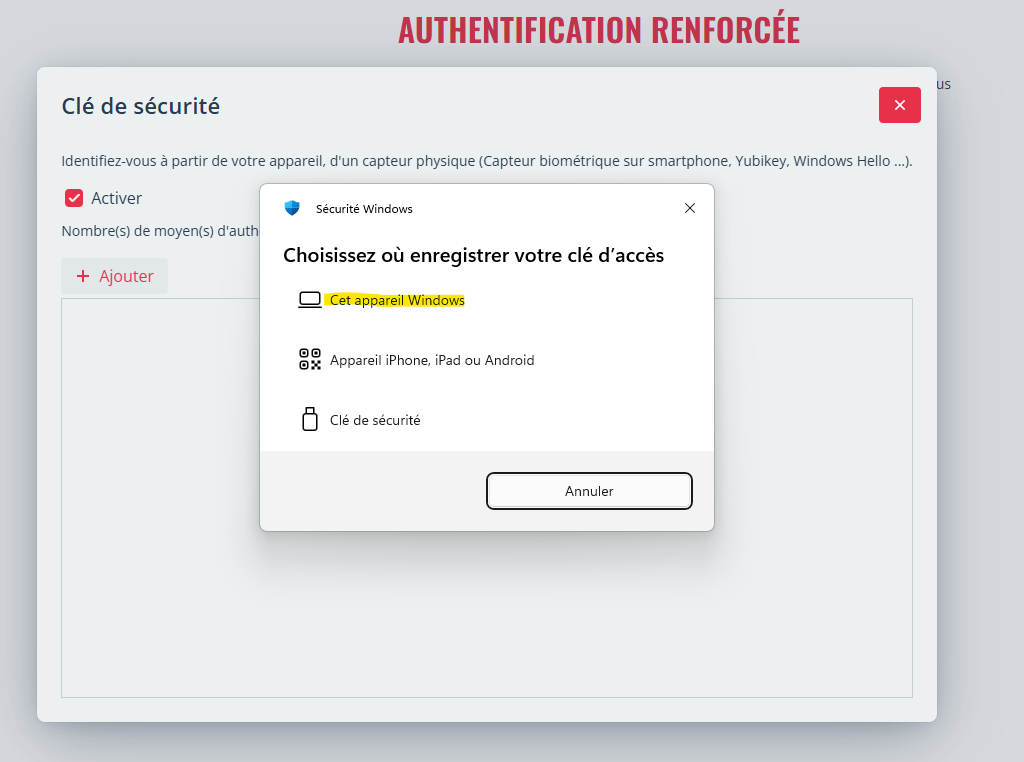
Une fois Windows Hello activé,revenez sur l’écran de la procédure et :
- Choisissez « Cet appareil Windows »
- Suivez les instructions
Suivez le tutoriel video
Créer une clé d'accès biométrique sous MacOs avec "mot de passe"
Vous pouvez créer une clé d’accès sur MacOs
- Choisissez « Clé d’accès »
- Suivez les instructions
Suivez le tutoriel video
Créer une clé d'accès biométrique sur votre smartphone
- Sélectionnez « Appareil iPhone, iPad ou Android »
- Ouvrez l’appareil photo de votre smartphone afin de scanner le QR code.
Un lien vous est alors proposé.
Appuyez dessus afin d’ajouter la clé à votre smartphone. - Suivez les instructions sur votre Smartphone.
- Une fois la clé ajoutée à votre smartphone vous la trouverez dans la liste des clés de sécurité.
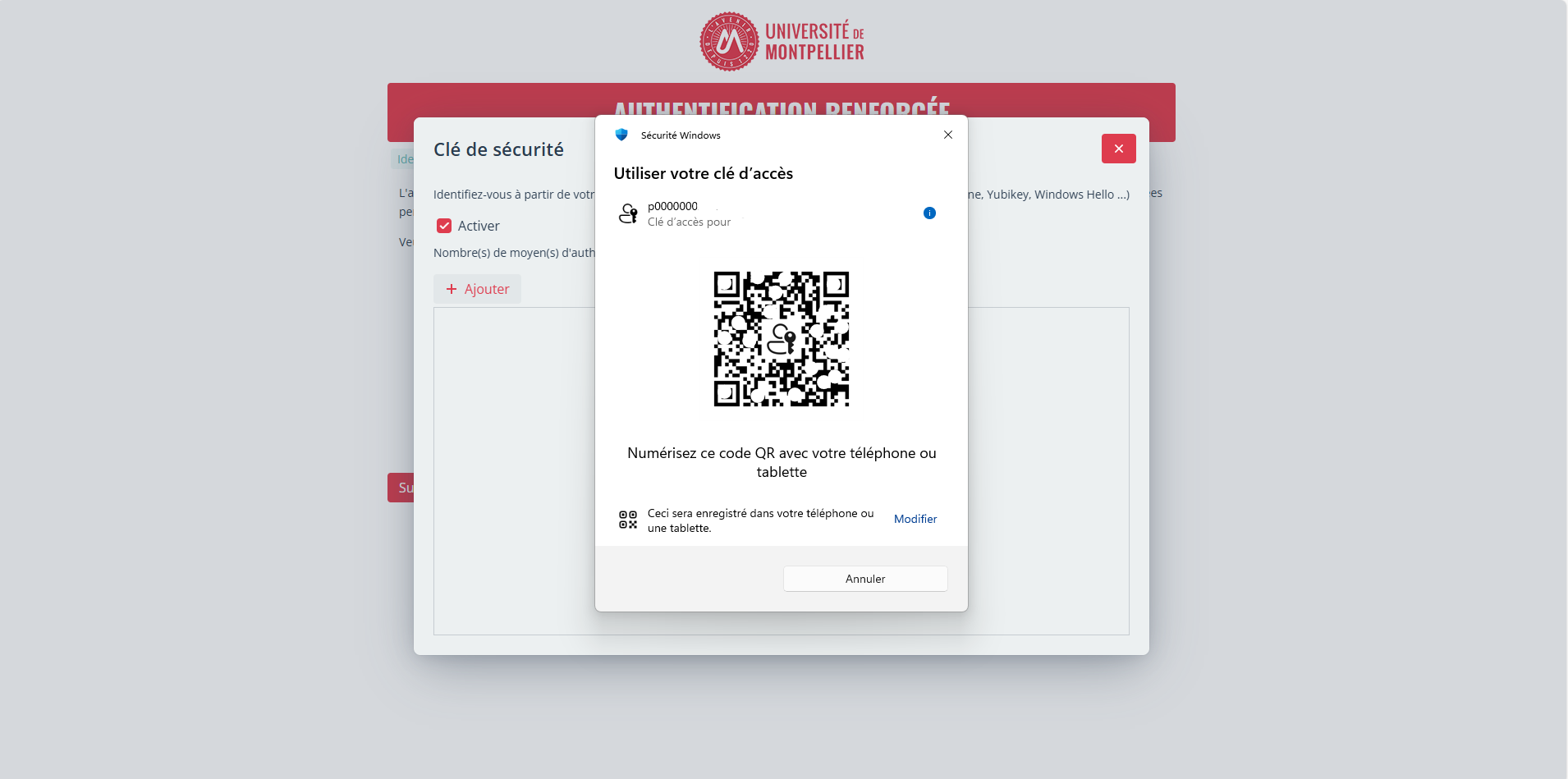
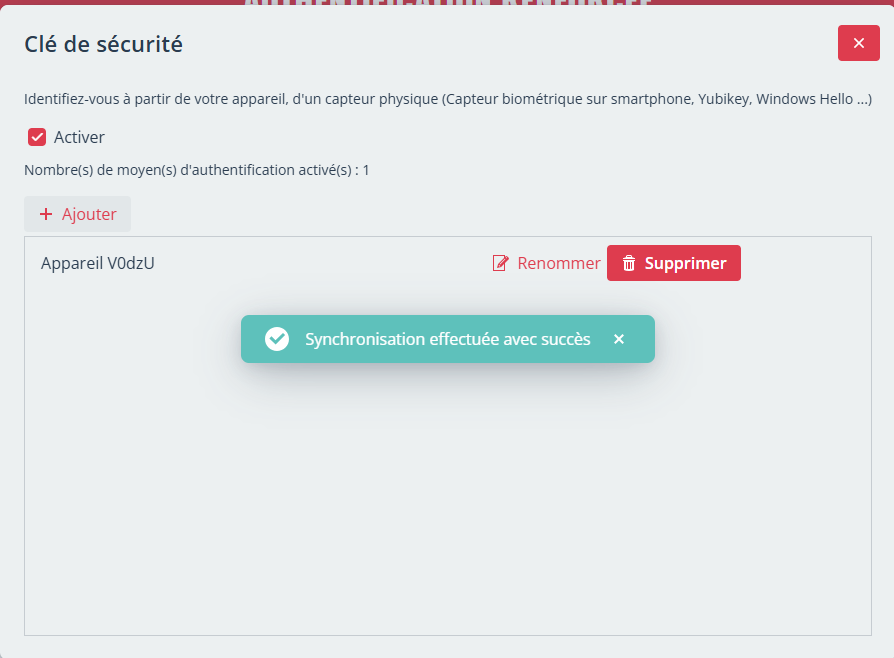
Après la validation de cette méthode, vous pouvez vous connecter à votre ENT en sélectionnant « Appareil iPhone, iPad ou Android ».
En utilisant l’appareil photo de votre smartphone vous pouvez donc scanner le QR code qui s’affichera à votre écran pour vous authentifier.
Suivez le tutoriel video
Utiliser une clé de sécurité physique USB ( clé de type FIDO 2)
Si vous disposez d’une clé de sécurité compatible fido 2 ( ex. yubikey) vous pouvez l’utiliser comme moyen d’authentification renforcée.
- Sélectionnez « Clé de sécurité »
- Insérez la clé de sécurité dans le port USB
- Puis créez un code PIN
- Une fois le code PIN saisi il vous est demandé de toucher votre clé de sécurité
- Une fois la clé ajoutée, vous la trouverez dans la liste des clés de sécurité
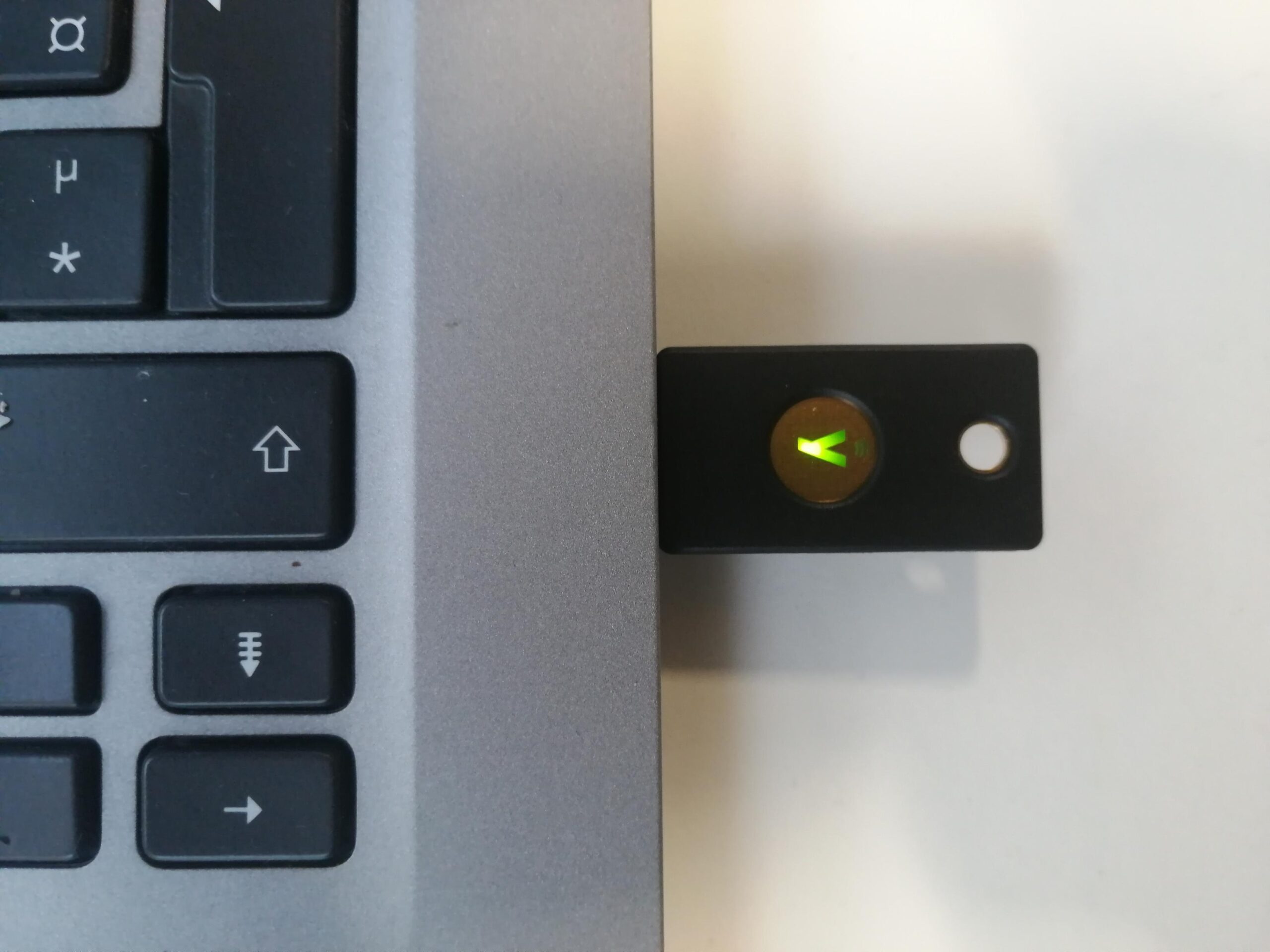
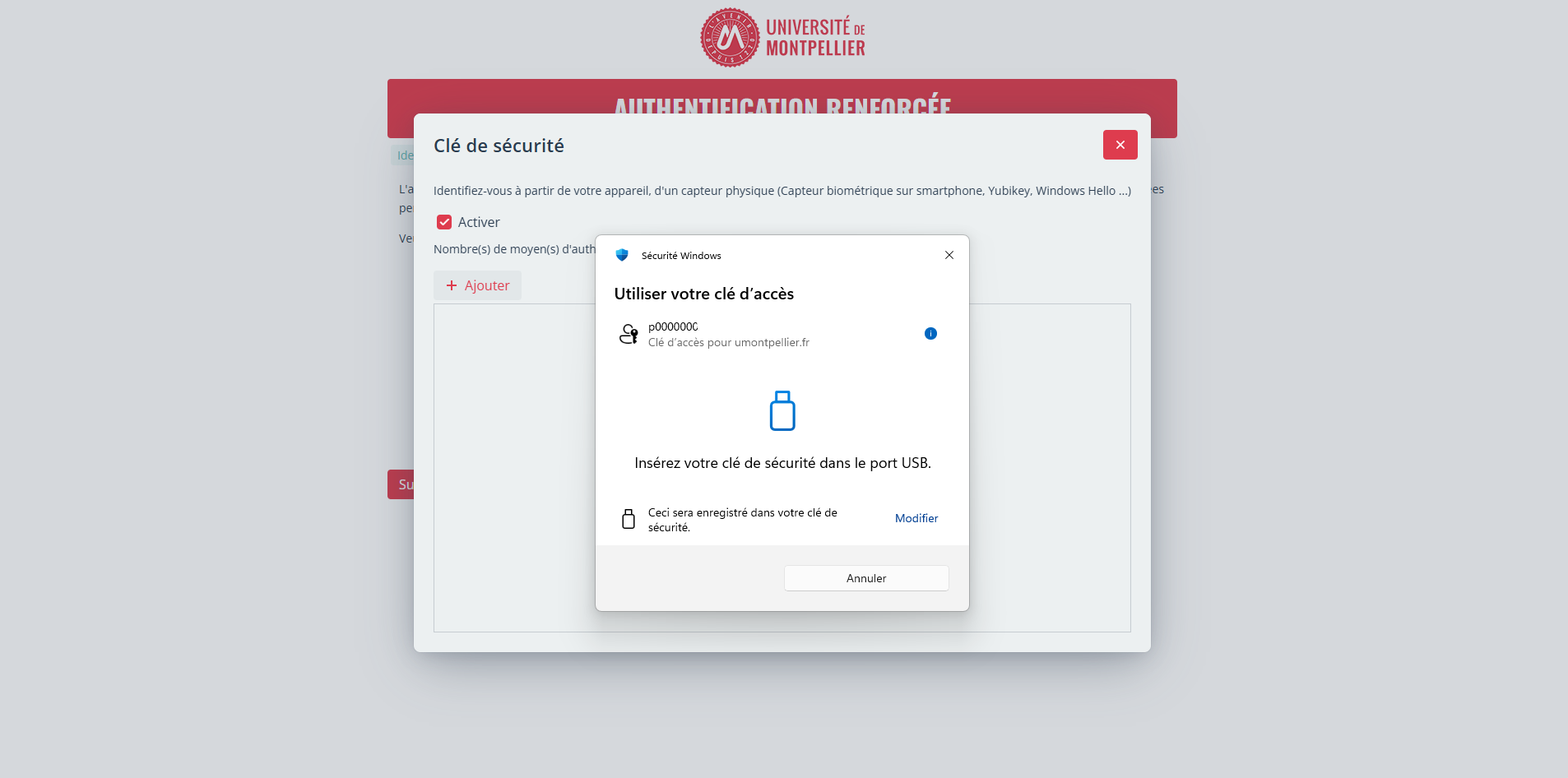
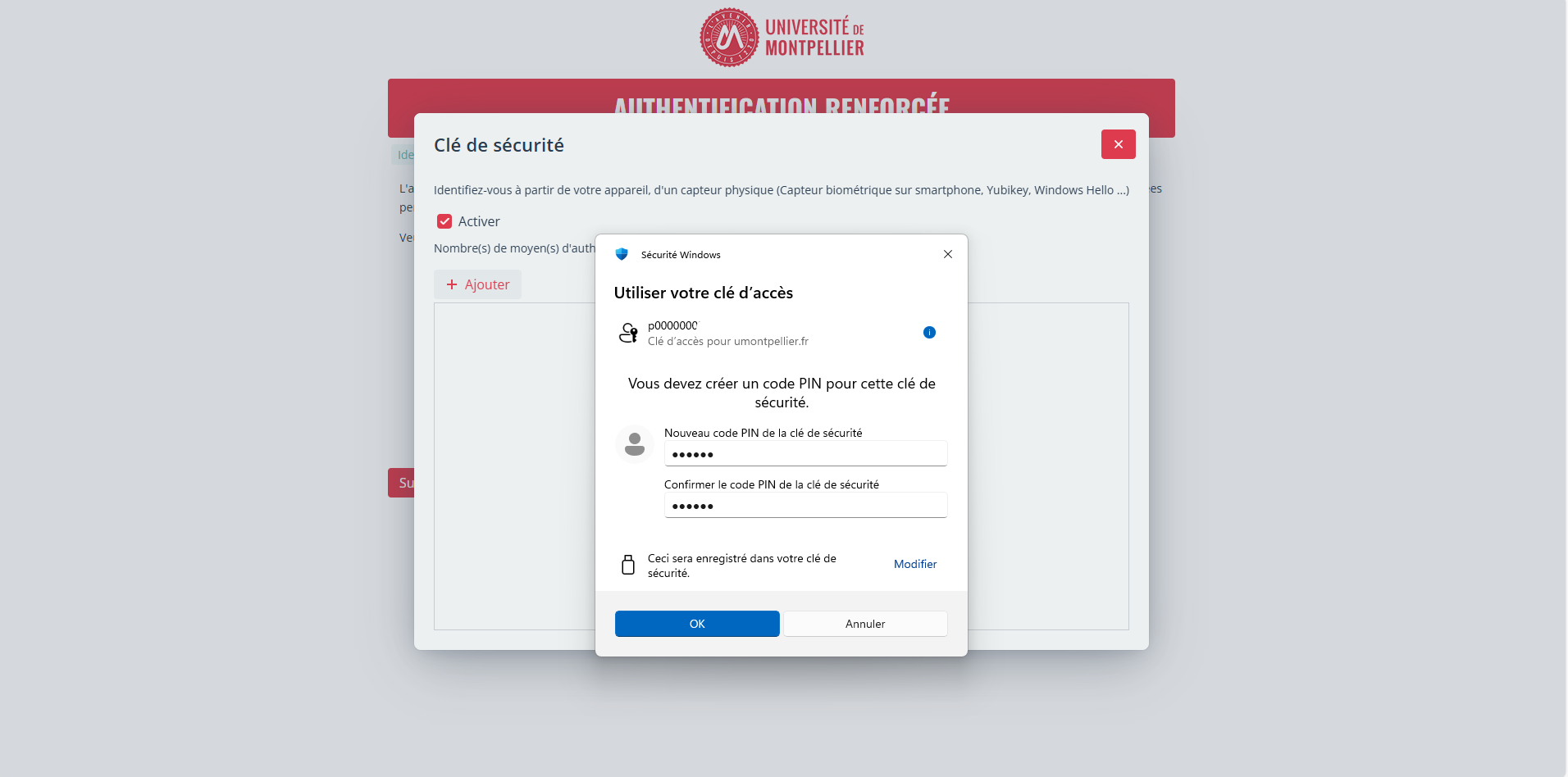
Après la validation de cette méthode, vous pouvez vous connecter à votre ENT en sélectionnant « Clé de sécurité », après vous être assuré que celle-ci est bien connectée au port USB de votre ordinateur.
Renseignez le code PIN puis touchez votre clé de sécurité quand cela vous le sera demandé.
Suivez le tutoriel video
Étape 3 : indiquer le contact de secours
Une nouvelle page s’ouvre.
Nous vous conseillons vivement de renseigner votre numéro de téléphone mobile, puis de cliquer sur « Suivant ».
L’avantage : Renseigner votre numéro de mobile vous permettra de récupérer votre accès via un code de secours reçu par SMS en toute autonomie. Cela peut être utile en cas de défaillance de votre méthode principale, par exemple: casse ou perte de votre smartphone.
Le risque : Si vous ignorez cette étape, vous ne pourrez pas vous dépanner seul et devrez obligatoirement attendre l’intervention du support informatique en cas d’incident.
Étape 4 : Terminer le processus
Une fois votre méthode choisie et confirmée :
- Cliquez sur le bouton « terminer le processus » en bas de la page
- Fermez votre navigateur
- Rouvrez votre ordinateur et connectez vous à l’ENT en utilisant l’authentification renforcée.
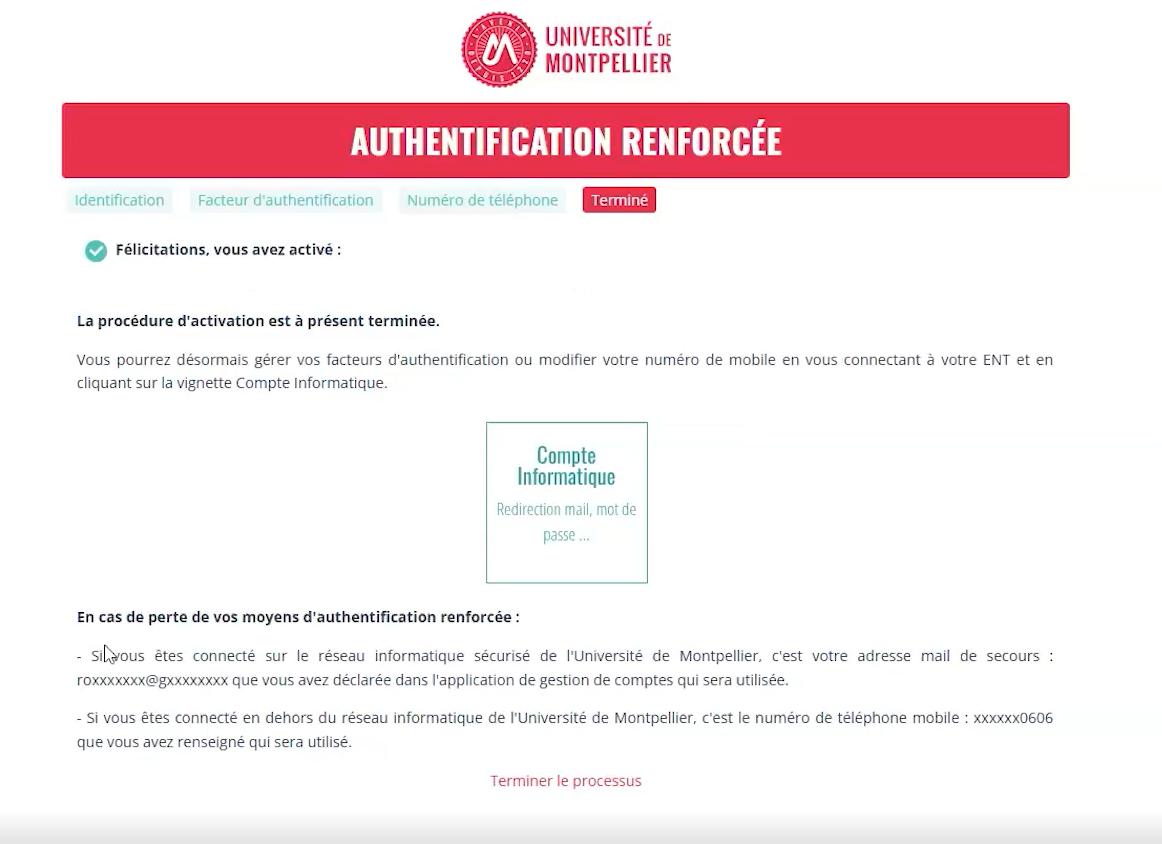
Félicitations !
Vous avez activé l’authentification renforcée sur votre compte UM
En cas de blocage
Vous ne parvenez pas à activer le service ou votre compte est bloqué ?
Comme vous ne pourrez pas vous connecter au portail de support habituel,utilisez les canaux d’aide proposés par la DSIN :
- Formulaire d’assistance : Pour signaler un problème sans avoir à vous authentifier, remplissez ce formulaire d’assistance, un technicien vous rappellera.
- Par téléphone : 04.34.43.22.22
- Sur place : Accueil DSIN (Campus Triolet, Bâtiment 10, 9h-16h)
Gérer votre méthode d'authentification renforcée
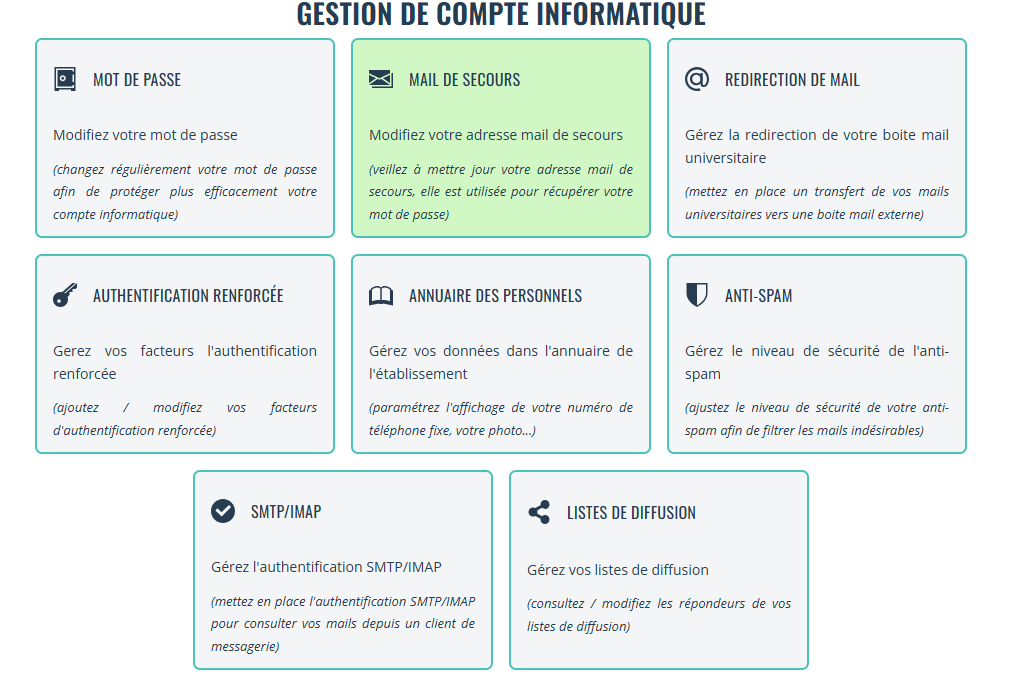
Dès que l’activation de l’authentification renforcée est fait, vous pourrez gérer (consulter, modifier,…) vos méthodes d’authentification dans votre ENT :
- Onglet « MON DOSSIER », vignette « Compte Informatique » et la nouvelle brique « Gestion de l’authentification renforcée » est proposée.
- En cliquant sur la rubrique « Gestion de l’authentification renforcée », la page « AUTHENTIFICATION RENFORCÉE » s’ouvre.
Vous retrouvez ici les différents méthodes proposée dans ce tutoriel.
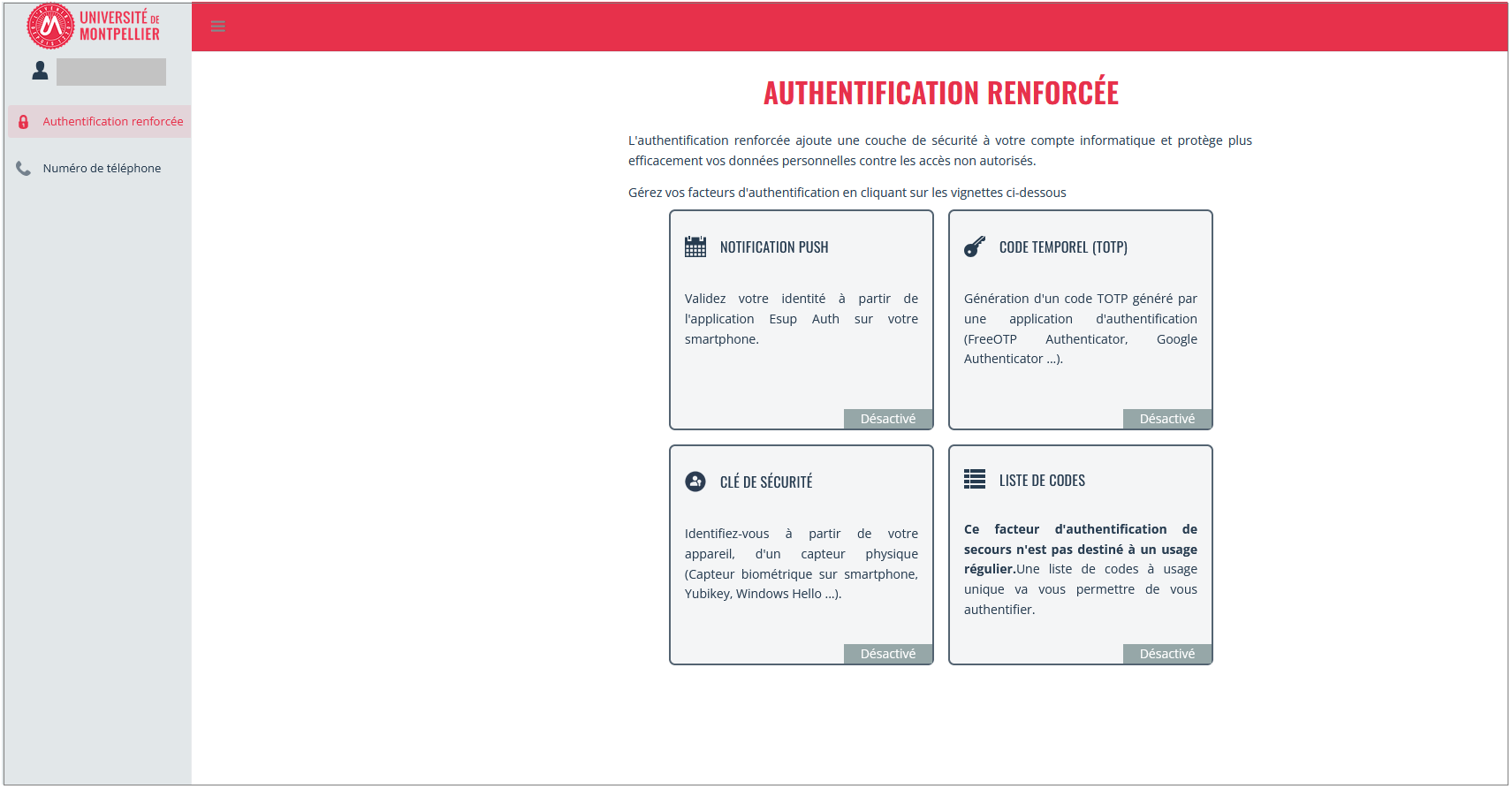
Il y a une option supplémentaire : la liste de codes
Attention : cette méthode doit être utilisée uniquement comme une solution de secours en cas d’oubli ou de perte de votre Smartphone (voir question fréquente ci dessous).
Questions fréquentes
Que faire si je n’arrive pas à activer mon application ESUP-AUTH ?
Essayer de fermer l’application et de la relancer.
Que faire si j’ai oublié mon moyen d’authentification où si j’ai perdu/cassé mon téléphone ?
Cette procédure est à utiliser si vous n’avez plus accès à vos moyens d’authentification renforcée, à savoir :
- L’application « Esup Auth »
- Votre générateur de code TOTP
- Votre clé de sécurité (Physique ou Biométrique)
- Si vous avez perdu ou cassé votre téléphone
Important :
La récupération autonome de votre accès n’est possible que si vous avez préalablement renseigné :
- Une adresse mail de secours valide et consultable
- Un numéro de téléphone mobile dans votre compte
Pour récupérer votre accès :
- Sur la page de connexion MFA, cliquez sur « Un problème ? »
- Puis cliquez sur « Accéder à la gestion / réinitialisation de l’authentification renforcée »
Une page s’affiche vous permettant de commencer la procédure :
- Cliquez sur « Envoyer le code »
Un code sera envoyé à votre adresse mail de secours.
Un second mail sera envoyé à votre adresse UM, à titre informatif uniquement (aucune action à faire).
Attention :
Si trop de tentatives d’envoi de code sont effectuées, l’accès sera bloqué.
Dans ce cas, il faudra contacter le support de la DSIN pour récupérer votre accès.
- Dans la même page, entrez le code reçu sur votre adresse mail de secours et validez.
- Cliquez maintenant sur la vignette « LISTE DE CODES » et sur « Activer »
- Une liste de plusieurs codes temporaires à usage unique s’affichera à l’écran.
Que faire une fois que j’ai récupéré mes moyens habituels ?
Une fois que vous avez de nouveau accès, reprenez l’utilisation classique de l’authentification renforcée.
Que faire pour mon authentification renforcée lorsque je change de téléphone ?
Si vous changez de téléphone (nouvel appareil, renouvellement de mobile, réinitialisation complète de l’ancien téléphone, etc.), vous devez réinitialiser votre authentification renforcée (MFA) avant de configurer votre nouveau téléphone.
Étape 1 : Réinitialiser votre authentification renforcée (MFA)
Avant de pouvoir utiliser votre nouveau téléphone pour l’authentification renforcée, vous devez réinitialiser vos moyens d’authentification MFA.
Pour cela :
- Sur la page de connexion MFA, cliquez sur « Un problème ? ».
- Puis cliquez sur « Accéder à la gestion / réinitialisation de l’authentification renforcée ».
- Suivez la procédure de réinitialisation de votre authentification renforcée (MFA).
Important
Assurez-vous de disposer de vos moyens de récupération (adresse mail de secours et/ou numéro de téléphone enregistrés dans votre compte) afin de pouvoir réinitialiser votre accès de manière autonome.
Étape 2 : Activer l’authentification renforcée (MFA) sur votre nouveau téléphone
Une fois la réinitialisation effectuée, vous devez activer à nouveau l’authentification renforcée sur votre nouveau téléphone.
Pour vous guider pas à pas, consultez le tutoriel suivant :
Activer l’authentification renforcée (MFA) sur votre compte UM : guide pas à pas
L’authentification renforcée (MFA) sur votre compte UM : guide pas à pas – numérique
Bon à savoir
- Il est recommandé d’effectuer cette procédure avant de vous séparer de votre ancien téléphone.
- Le MFA ne se transfère pas automatiquement d’un téléphone à un autre.
- Si vous n’avez plus accès à vos moyens d’authentification ou à vos moyens de récupération, contactez le support de la DSIN afin d’obtenir de l’aide.