

Zimbra permet de gérer plusieurs identités depuis un même compte de messagerie UM. Il s’agit d’une fonctionnalité pratique pour séparer vos correspondances.
Créer un avatar
Voici les étapes à suivre pour la création d’une identité dédiée à l’accueil des étudiants.
- Connectez-vous à votre compte Zimbra.
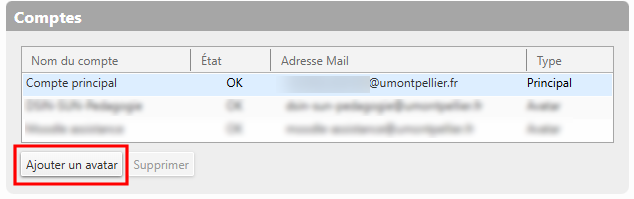
- Cliquez sur l’onglet Préférences puis sélectionnez Comptes.
- Votre adresse principale s’affiche par défaut.
1. Cliquez sur Ajouter un avatar
2. Dans le champ Nom de l’avatar, entrez le nom de l’avatar (dans notre exemple « Accueil étudiant« )
3. Renseignez l’adresse mail associée (par exemple « « ).
4. (Optionnel) Ajoutez une signature personnalisée via le menu déroulant Signatures.
5. Cliquez sur Enregistrer pour sauvegarder.

Utiliser un avatar
Pour envoyer un message avec cet avatar :
- Allez dans l’onglet Mail et cliquez sur Nouveau message.
- Dans le champ « Expéditeur« , ouvrez la liste déroulante et sélectionnez l’identité souhaitée.
- Rédigez et envoyez votre message : il partira sous cette identité.
Automatiser l'usage d'un avatar (facultatif)
Pour automatiser l’usage de l’avatar, suivez Préférences > Comptes, sélectionnez votre Avatar puis sous « Utiliser cet avatar« , précisez les conditions pour lesquelles l’usage de cet avatar sera systématique.
Exemple en utilisant le dossier Accueil :

Cliquer sur l’onglet Mail et enregistrez.
L’avatar s’appliquera automatiquement pour toute action sur les messages du dossier Accueil.