Direction du Système d’Information et du Numérique
Accueil > Réduire le volume de sa messagerie avec Zimbra
Réduire le volume de sa messagerie avec Zimbra
Articles
Le saviez vous ?
Chaque jour, à l’UM en moyenne :
400.000 e-mails sont émis
130.000 e-mails sont délivrés
180.000 spams sont arrêtés (source : Bilan DSIN de l’UM, 2024)
Un e-mail composé seulement de texte occupe quelques dizaines de kilooctects, c’est à dire un moins peu de 0,1 Mo. L’ajout de pièces jointes augmente considérablement le poids des e-mails.
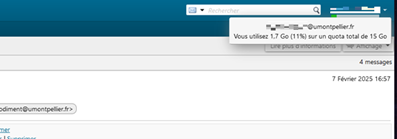
Pour connaître la taille actuelle de votre messagerie, positionnez le curseur de votre souris sur l’intitulé de votre compte, en haut à droite. Le pourcentage d’utilisation de votre quota ainsi que l’espace occupé s’affichent dans le pop-up qui apparait en dessous de votre nom.
De plus une fine barre sous l’intitulé de votre compte indique le niveau d’utilisation avec une couleur
__ Verte si votre % d’utilisation de votre quota est < 66%, __ Jaune entre 66 et 85%, __ Rouge si > 85%.
Régulièrement, passez à l’action en libérant de l’espace pour ne pas risquer un dysfonctionnement de votre boite de messagerie.
Nettoyer sa boite de messagerie Zimbra, étape par étape
Étape 1 : Utilisation de la Zimlet ClearAttach pour supprimer des pièces jointes
Pourquoi utiliser ClearAttach ?
Réduction rapide de l’espace utilisé dans votre messagerie.
Conservation des courriels sans leurs pièces jointes.
Outil simple et intégré, sans besoin d’intervention du support.
Comment activer la Zimlet ClearAttach ?
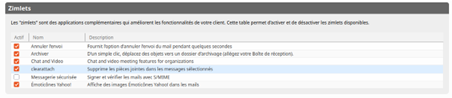
Rendez-vous dans le menu Préférences > Zimlets.
Cochez l’option ClearAttach pour l’activer
La fonctionnalité sera disponible dans votre interface Zimbra pour être utilisée directement.
Points de vigilance
La suppression des pièces jointes est définitive : veillez à enregistrer au préalable sur votre ordinateur les pièces que vous souhaitez conserver.
Un bandeau jaune s’affichera sur les messages dont les pièces jointes ont été supprimées, pour une identification rapide.
Suppression selon l’ancienneté des messages
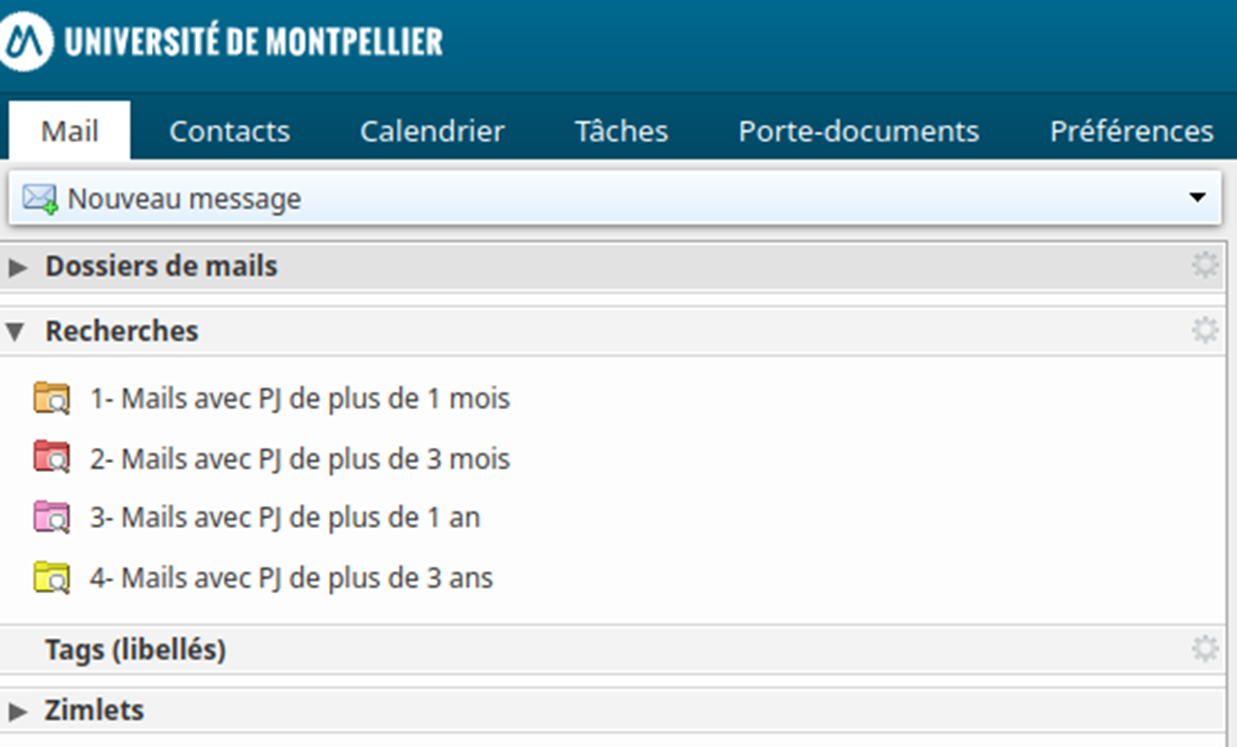
Le plus simple est de supprimer selon l’ancienneté des messages : plus de 1 mois, 3 mois, 1 an ou 3 ans.
Sélectionnez les courriels en utilisant les requêtes proposées via le menu Recherches.
Sélectionnez le dossier qui correspond à votre choix en termes d’ancienneté des messages et faites un clic gauche sur la flèche à droite.
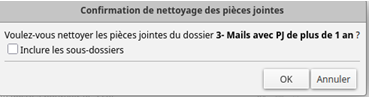
Vous pouvez alors lancer votre opération de nettoyage en cliquant sur « Supprimer les pièces jointes« . Confirmez en choisissant de traiter ou pas les sous-dossiers inclus dans le dossier sélectionné au départ.
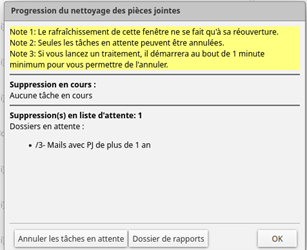
Pendant que se déroule l’opération de nettoyage, vous pouvez décider de stopper le processus. Pour cela faites un double-clic gauche sur « Progression nettoyage des pièces jointes » via le menu Zimlets.
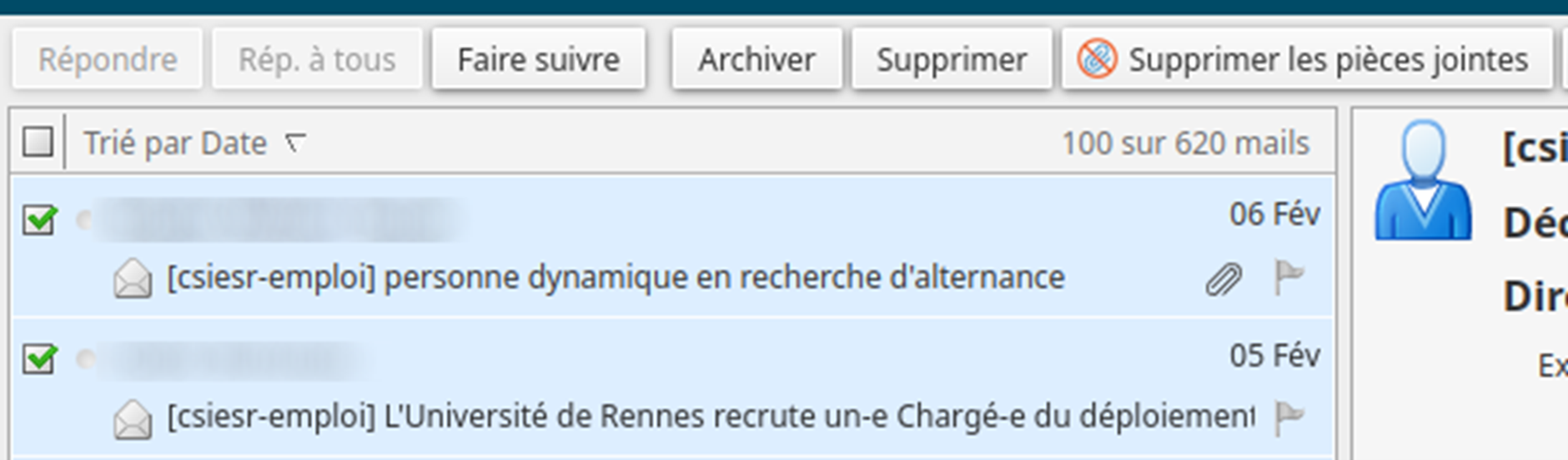
Notez que les messages dont les pièces jointes ont été supprimées se retrouvent marqués d’un bandeau jaune explicite.
Suppression des pièces jointes selon votre sélection de messages
Dans votre dossiers de mails, vous pouvez supprimer les pièces jointes d’une sélection de messages. Pour cela, sélectionnez plusieurs messages (touche Ctrl maintenue) et cliquez sur « Supprimer les pièces jointes« .
Étape 2 : Tri des e-mails
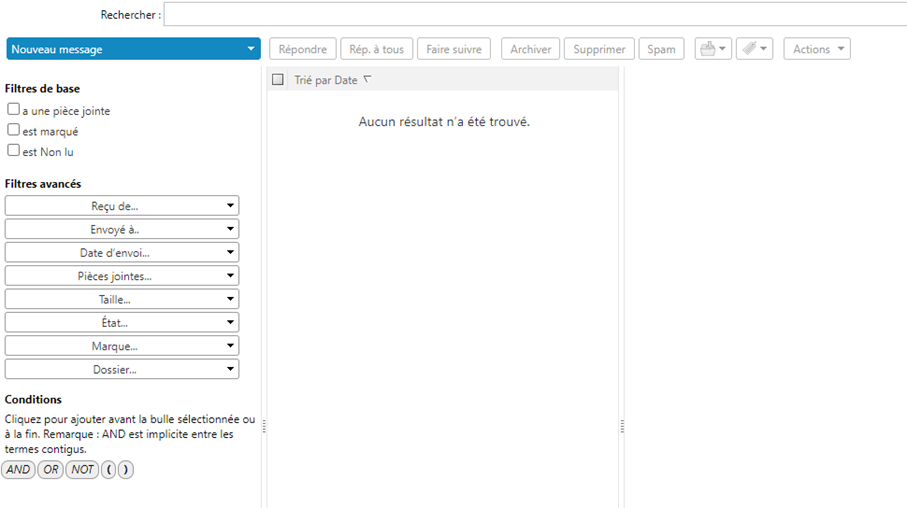
Utilisez des filtres disponibles en utilisant la fonction de Recherche avancée en cliquant sur le symbole loupe en haut à droite
Vous pouvez trier vos messages par
Taille : pour identifier les e-mails qui occupent le plus de place dans votre boite
Date : pour supprimer les e-mails les plus anciens
Expéditeur
…
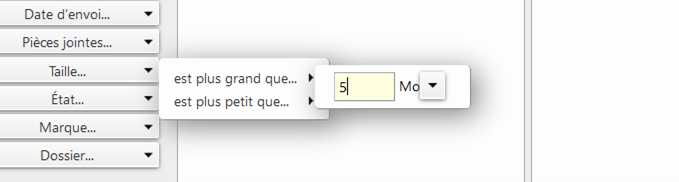
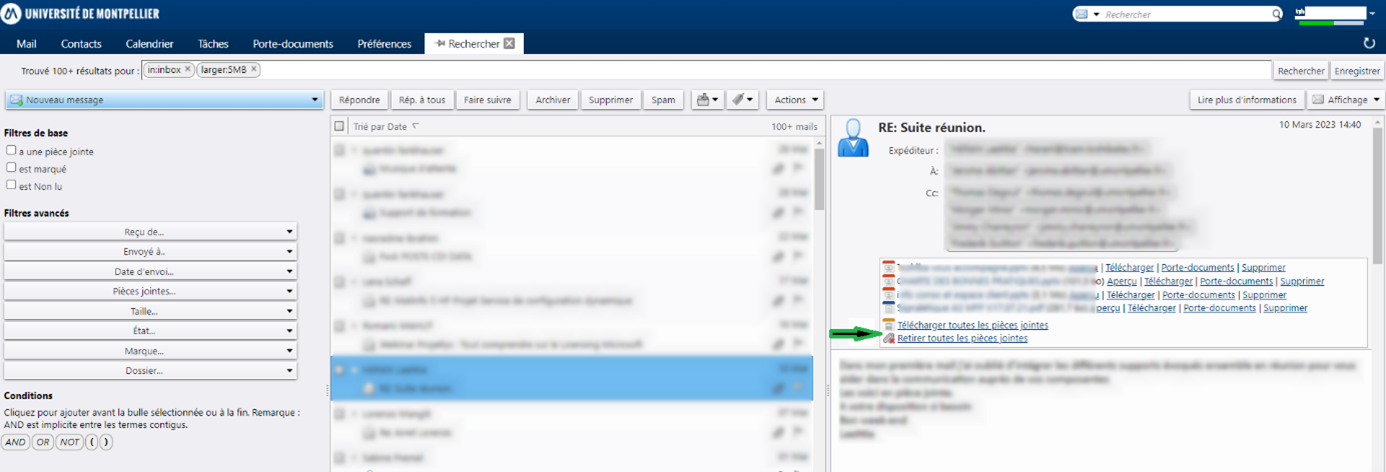
Pour identifier les messages volumineux, sélectionnez dans Filtres avancés, Taille et l’option « est plus grand que » puis indiquez 5 Mo.
Zimbra affiche alors tous les e-mails de plus de 5 Mo.
Si le résultat est trop important, vous pouvez commencer à traiter dans un premier temps les e-mails supérieurs à 10 Mo et ajuster la valeur au fur et à mesure de votre avancée.
Étape 3 : Suppression des e-mails filtrés ou retrait des pièces jointes
Une fois filtrés, sélectionnez les e-mails que vous souhaitez supprimer et cliquez sur ‘Supprimer’ tout simplement.
Dans le cas des e-mails volumineux, vous pouvez décider de supprimer les e-mails ou de retirer uniquement les pièces jointes du mail après les avoir téléchargées ou non.
Attention
Les documents nativement numériques produits et reçus à l’Université de Montpellier sont des archives publiques. A ce titre, ils sont soumis à des dispositions légales : leur tri et leur conservation sont strictement encadrés par des procédures d’élimination et de versement.
Aussi, n’éliminez pas sans sauvegarde préalable des données ou correspondances ayant une valeur juridique, administrative ou financière. En outre, l’élimination des documents nativement numériques doit faire l’objet d’un bordereau de demande d’élimination.
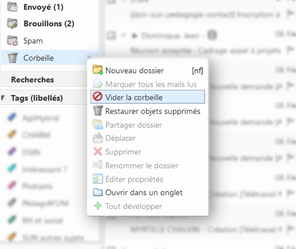
Vous venez de supprimer de nombreux e-mails ; ils ont été placés dans la corbeille. N’oubliez pas de la vider manuellement, en faisant un clic droit sur la corbeille > Vider la corbeille.
Il s’agit d’une opération à faire régulièrement pour éviter un encombrement inutile.
Étape 5 : Gérer la rétention des messages de chaque dossier de messagerie
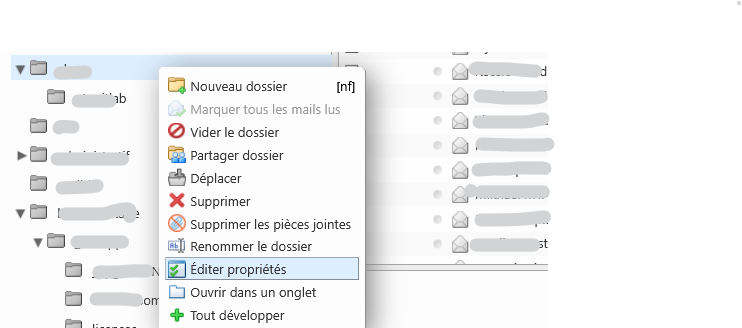
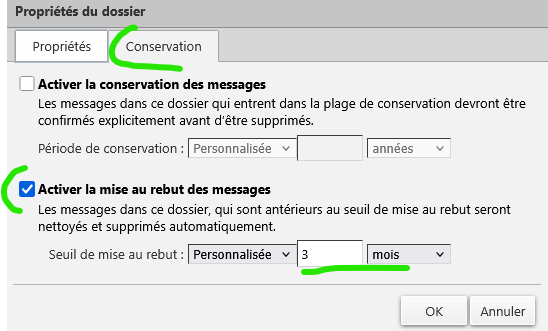
Pour chaque dossier de votre messagerie, vous pouvez définir une durée maximale de conservation des messages afin que ceux-ci ne s’accumulent pas indéfiniment. Pour cela Clic droit sur le dossier puis Editer propriétés
Étape 6 : Adoption de bonnes pratiques
Vous pouvez supprimer sans crainte les e-mails (et donc les pièces jointes) reçus via une liste de diffusion à laquelle vous êtes abonné. En effet, depuis l’entrée Liste de diffusion de l’ENT, vous avez la possibilité d’accéder directement à tous les mails (et leurs pièces jointes) des listes de diffusion auxquelles vous êtes abonnés.
Videz régulièrement votre corbeille
Améliorez votre filtrage anti-spam et videz régulièrement le dossier Spam
Désabonnez-vous des newsletters externes non lues (via le lien proposé en bas de chaque newsletter)
Limitez le nombre et le poids des pièces jointes : Les pièces jointes représentent le plus grand volume dans un e-mail. Avant l’envoi, demandez-vous pour chaque fichier s’il est nécessaire.
Pour l’envoi de gros fichiers, il est conseillé de passer par FileSender, le service de transfert de fichiers volumineux, disponible dans l’ENT, onglet Partage.
Si vous avez des questions, n’hésitez pas à faire une demande sur le Centre de Services, rubrique Informatique, catégorie Messagerie.