
Zimbra permet de gérer plusieurs identités depuis un même compte de messagerie UM. Il s’agit d’une fonctionnalité pratique pour séparer vos correspondances.
Créer un avatar
Voici les étapes à suivre pour la création d’une identité dédiée à l’accueil des étudiants.
- Connectez-vous à votre compte Zimbra.
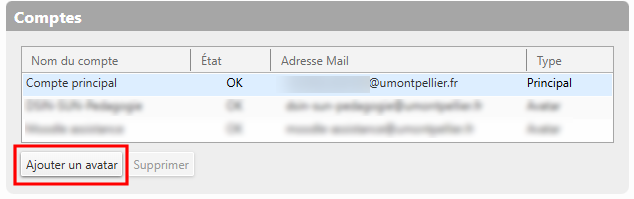
- Cliquez sur l’onglet Préférences puis sélectionnez Comptes.
- Votre adresse principale s’affiche par défaut.
1. Cliquez sur Ajouter un avatar
2. Dans le champ Nom de l’avatar, entrez le nom de l’avatar (dans notre exemple « Accueil étudiant« )
3. Renseignez l’adresse mail associée (ex. : ).
Note : L’adresse peut correspondre à une boîte aux lettres ou à une liste de diffusion. Pour créer une liste, consultez la FAQ : Création de listes de diffusion.
4. (Optionnel) Ajoutez une signature personnalisée via le menu déroulant Signatures.
5. Cliquez sur Enregistrer pour sauvegarder.

Utiliser un avatar
Pour envoyer un message avec cet avatar :
- Allez dans l’onglet Mail et cliquez sur Nouveau message.
- Dans le champ « Expéditeur« , ouvrez la liste déroulante et sélectionnez l’identité souhaitée.
- Rédigez et envoyez votre message : il partira sous cette identité.
Automatiser l'usage d'un avatar (facultatif)
Pour automatiser l’usage de l’avatar, suivez Préférences > Comptes, sélectionnez votre Avatar puis sous « Utiliser cet avatar« , précisez les conditions pour lesquelles l’usage de cet avatar sera systématique.
Exemple en utilisant le dossier Accueil :

Cliquer sur l’onglet Mail et enregistrez.
L’avatar s’appliquera automatiquement pour toute action sur les messages du dossier Accueil.